


업데이트 : 2026-02-06

후불형 매장에서 사용할 공간과 테이블을 세팅하는 방법에 대해 알려드릴게요.
공간 · 테이블 만들기 영상 가이드
업종 유형 변경하기
.png&blockId=2ff714bb-fde7-8073-916a-d8a2c2302dd5)
1.
토스포스 좌측 상단 ≡ → 매장페이지를 클릭해 주세요.
업종 유형을 후불형 매장으로 선택한 경우에만 공간과 테이블 편집이 가능해요.
.png&blockId=2ff714bb-fde7-803e-8dfb-f8cfaa2db76e)
2.
업종유형 변경 → 카페 또는 음식점 선택 → 후불형 매장 으로 설정해 주세요.
이후, 왼쪽 상단 테이블 글씨를 눌러 주세요.
테이블 만들기
1.
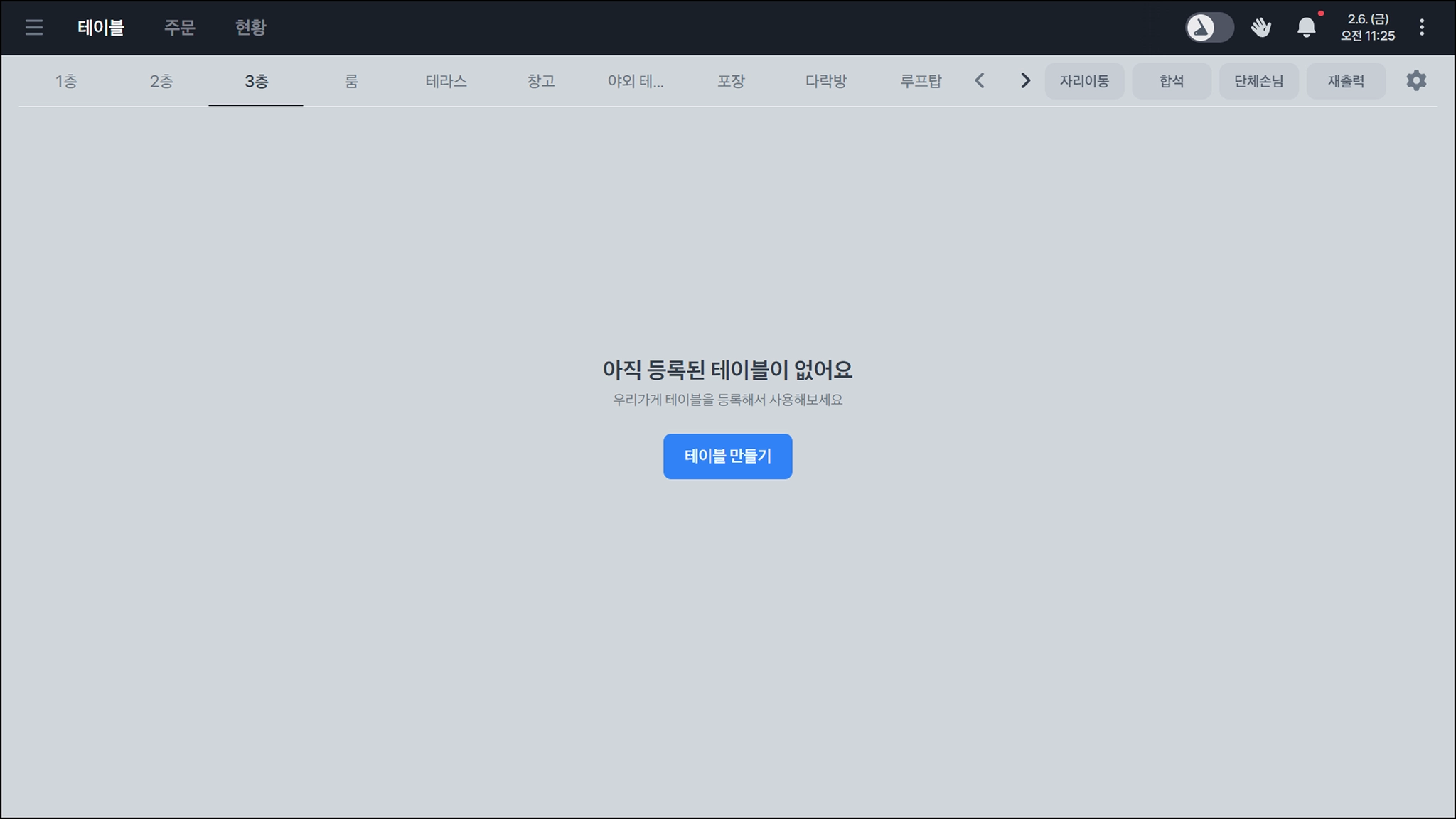
처음 토스포스 설치 후, 테이블 화면은 등록된 테이블과 공간이 없어요.
테이블 만들기 버튼을 클릭해 주세요.
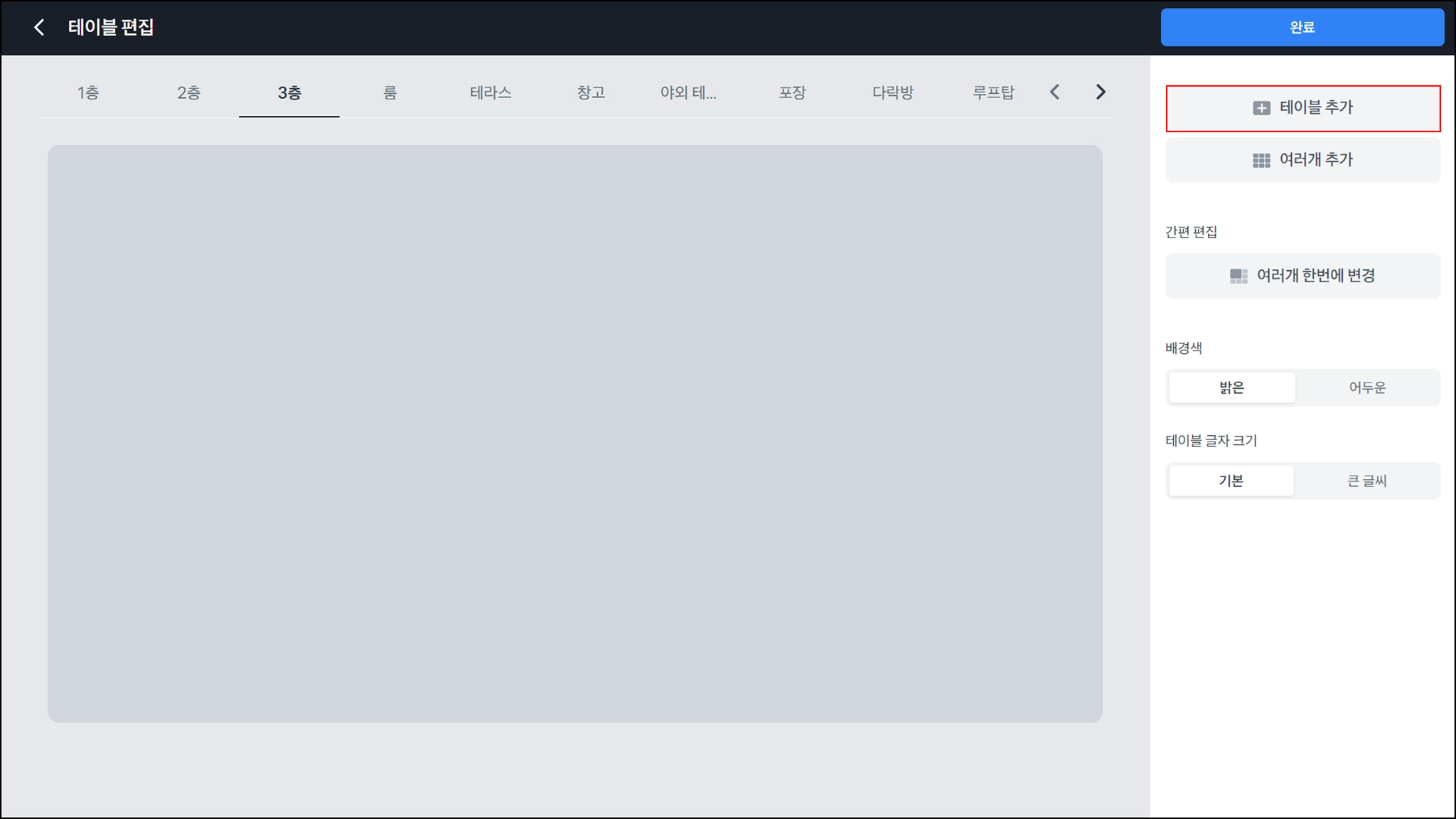
2.
테이블 추가 버튼을 눌러, 실제 매장의 테이블 위치대로 테이블을 생성해주세요.
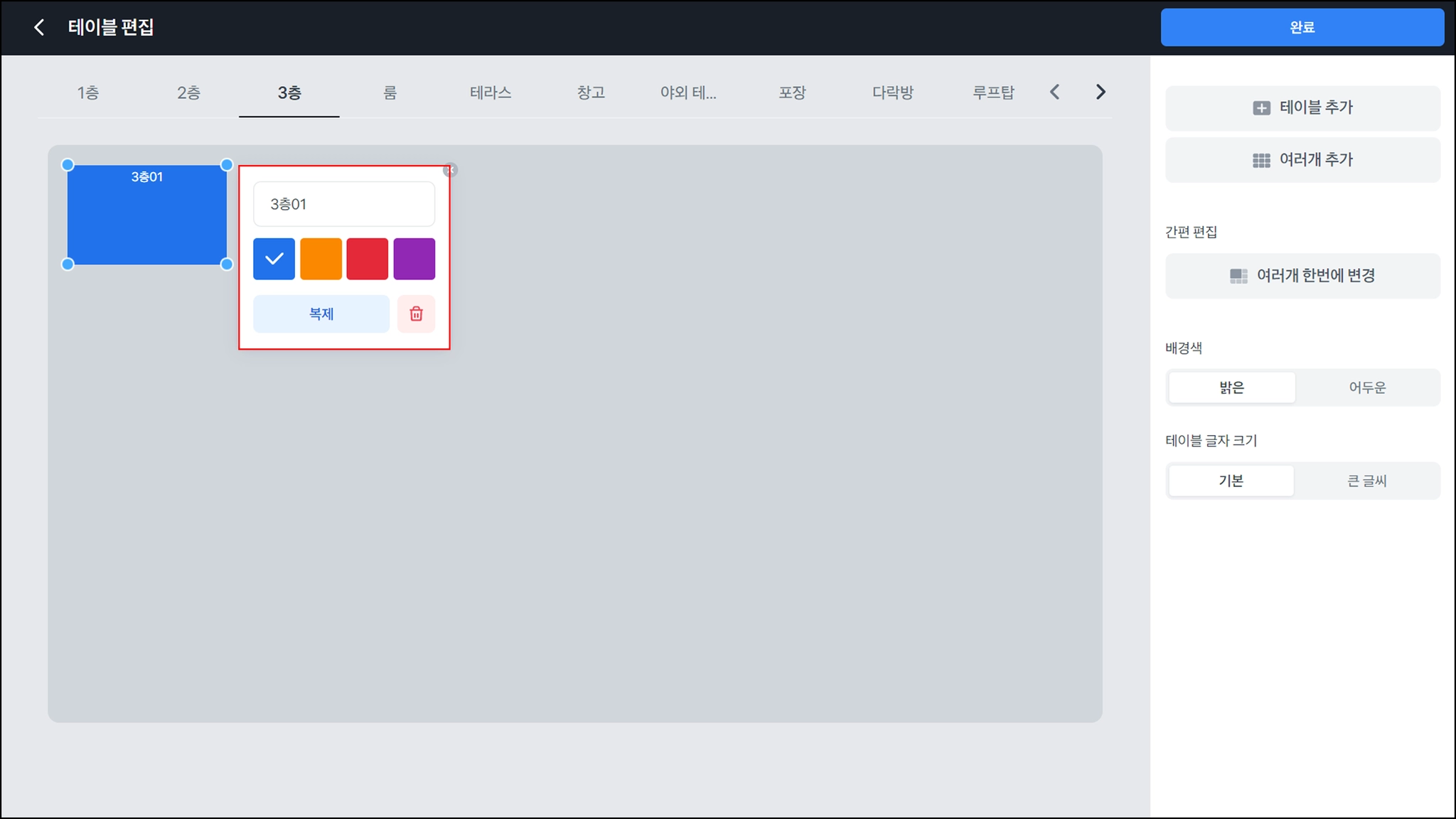
3.
각 테이블명과 색깔을 설정할 수 있어요.
a.
모든 설정이 완료 되었다면 우측 상단 완료를 누르고, 뒤로가기(<) 를 통해 화면을 나가주세요.
① 자리 이동하기
.png&blockId=2ff714bb-fde7-808c-9fb9-c2178e5a1d6d)
1.
우측 상단의 자리이동을 눌러, 주문내역을 기존 테이블 → 다른 테이블로 옮길 수 있어요.
손님이, 앉은 자리를 바꿨을 때 이용해요.
.png&blockId=2ff714bb-fde7-80e1-be0f-d91043daf9a9)
2.
기존 테이블을 먼저 선택하고, 옮길 테이블을 클릭하면 주문내역이 옮겨져요.
.png&blockId=2ff714bb-fde7-807c-ad75-fe59f3a319da)
3.
테이블을 선택하면, 표시 돼요.
표시 돼요..png&blockId=2ff714bb-fde7-8053-abb9-dd031db1e5f8)
4.
주문을 옮길 다른 테이블을 지정하면, 즉시 이동돼요.
② 합석하기
.png&blockId=2ff714bb-fde7-8029-bf48-c831c8b0cce8)
1.
우측 상단의 합석을 누르면 두 테이블을 합석할 수 있어요
.png&blockId=2ff714bb-fde7-809a-9f17-c6485e8dbed5)
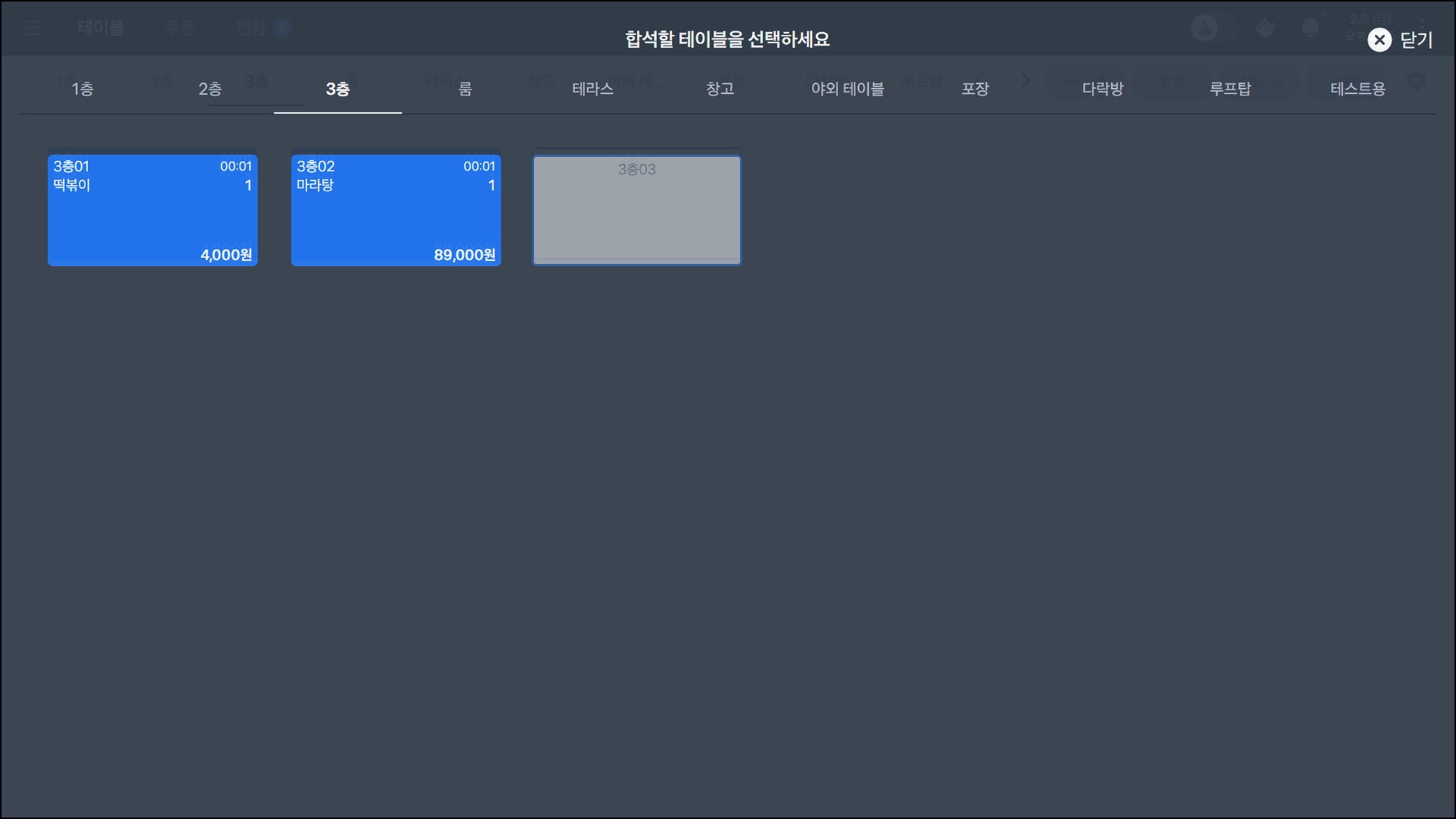
2.
현재의 테이블을 먼저 선택하고, 합석할 테이블을 클릭하면 자리가 합쳐져요.
a.
테이블을 선택하면, 표시 돼요.
표시 돼요..png&blockId=2ff714bb-fde7-8013-a842-c68f2808fb02)
3.
합석이 완료 되었어요.
③ 단체 손님 그룹 지정하기
.png&blockId=2ff714bb-fde7-8010-804a-de6f236dbddc)
1.
우측 상단의 단체 손님 → 그룹 지정 을 선택하면 여러 테이블을 같은 그룹으로 묶을 수 있어요.
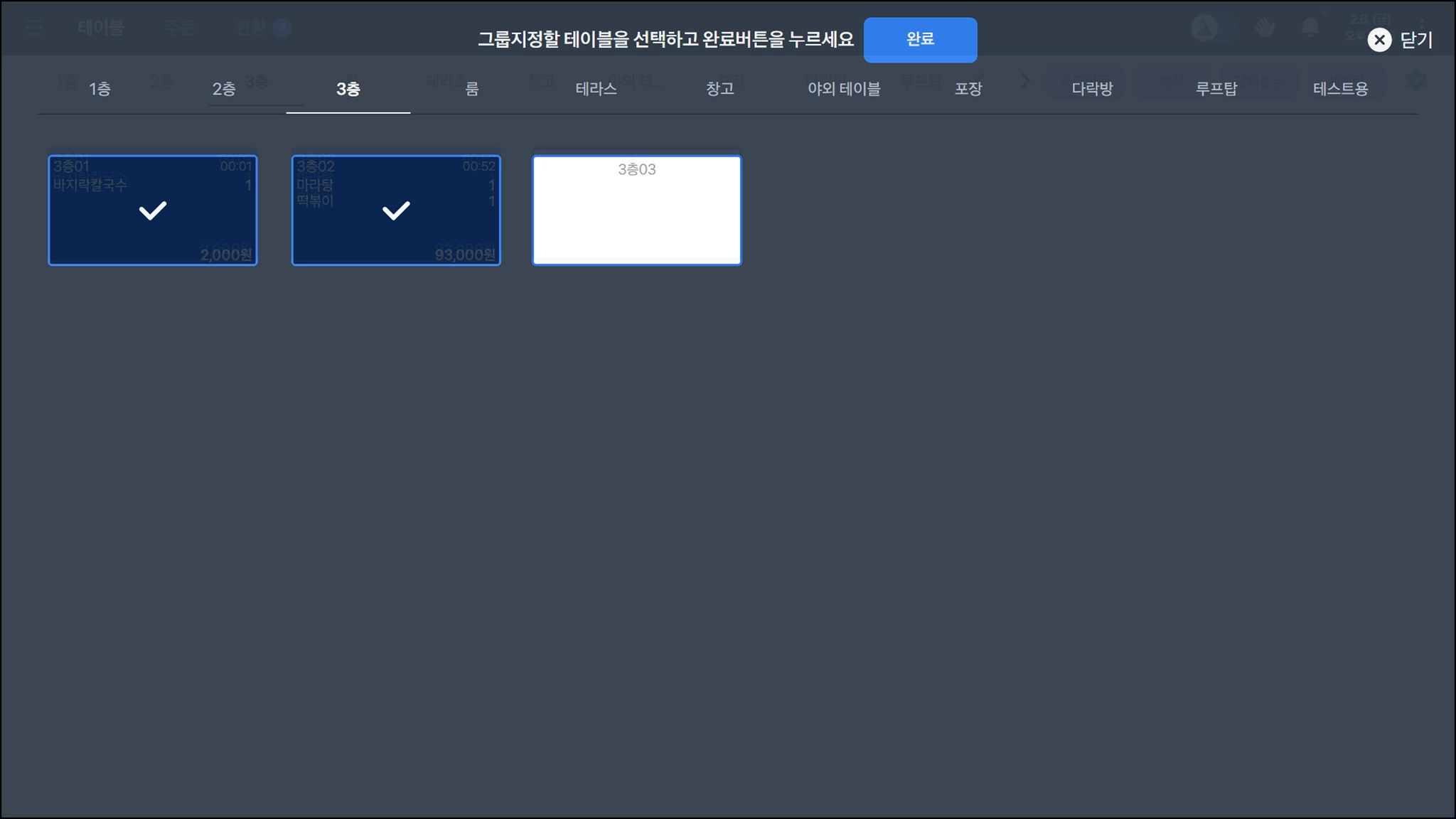
2.
그룹으로 지정할 테이블을 모두 선택하고 완료 버튼을 눌러주세요.
.png&blockId=2ff714bb-fde7-8037-95f0-f95a16b2fd4a)
3.
그룹지정이 완료 되었어요.
④ 주방주문서 or 계산서 재출력하기
.png&blockId=2ff714bb-fde7-805d-8d32-db0ff8ec8ef9)
1.
우측 상단에 재출력 버튼을 눌러주세요.
.png&blockId=2ff714bb-fde7-806c-9619-f3c0d318db79)
2.
테이블을 선택하고, 출력할 계산서 또는 주문서 출력 버튼을 선택하면 돼요.
퀵 버튼 편집하기
.png&blockId=2ff714bb-fde7-808b-8b62-cbf2be8a94db)
1.
우측 상단의 → 퀵 버튼 편집을 눌러 주세요.
→ 퀵 버튼 편집을 눌러 주세요..png&blockId=2ff714bb-fde7-806e-a85c-da23b17e561c)
2.
화살표(>)를 눌러 순서를 직접 이동하거나, 버튼을 직접 클릭하여 편집하실 수 있어요.
공간 편집하기
.png&blockId=2ff714bb-fde7-806c-a110-f318977009bd)
1.
우측 상단의 → 공간 편집을 눌러 주세요.
→ 공간 편집을 눌러 주세요.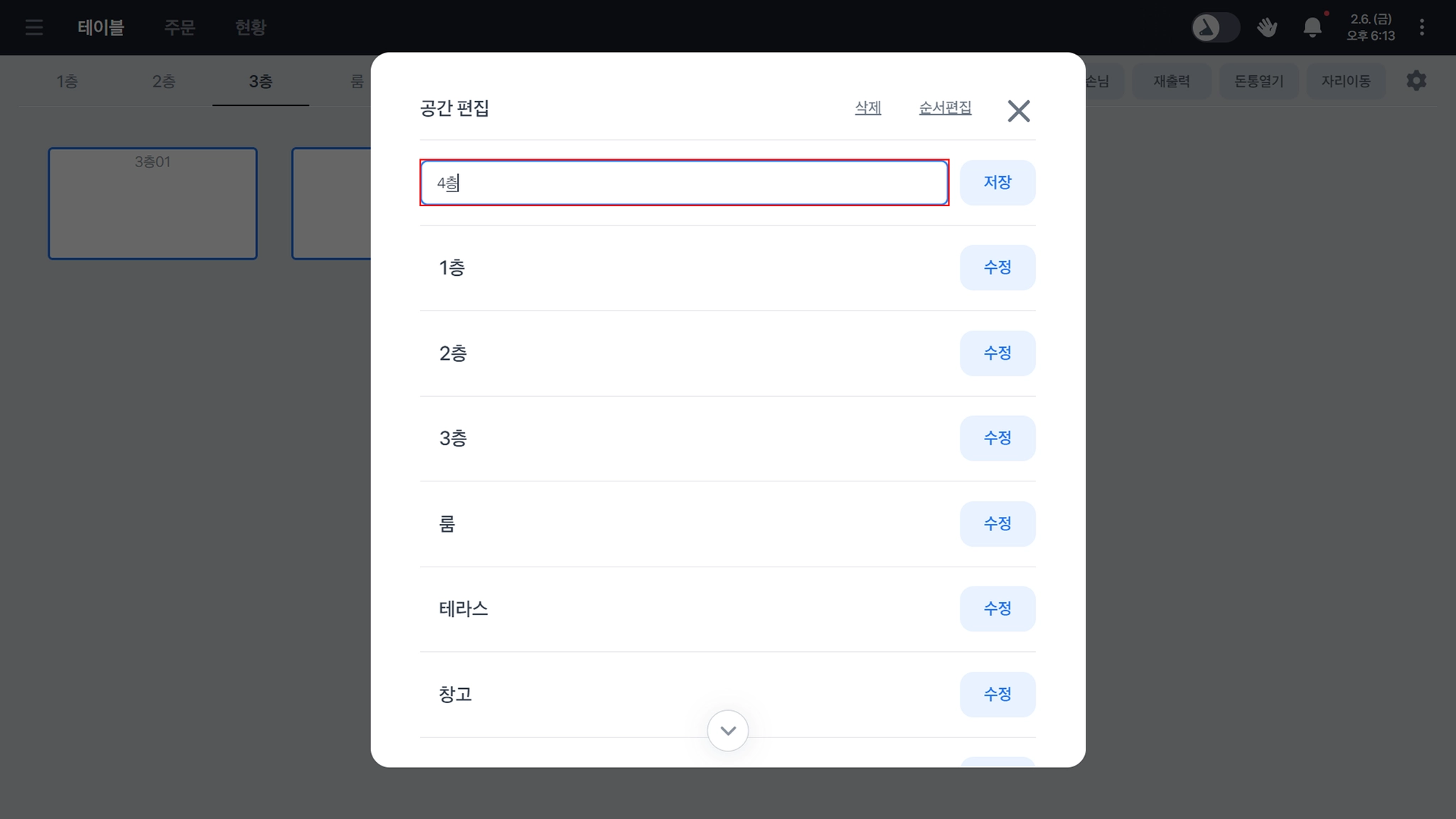
2.
주로 층 별 구분, 테라스 구분을 위해 입력하게 돼요.
.png&blockId=2ff714bb-fde7-809b-a0a0-ca277f01455e)
3.
상단에 새로운 공간이 보여져요.
테이블 편집하기
.png&blockId=2ff714bb-fde7-800d-896d-de71a773d09a)
1.
우측 상단의 → 테이블 편집을 눌러 주세요.
→ 테이블 편집을 눌러 주세요.a.
테이블 위치를 조정하거나, 삭제할 수 있어요.
.png&blockId=2ff714bb-fde7-8008-b8b2-edce2fb49cba)
2.
배경색 또는 테이블 글자 크기 설정도 가능해요.
