.png&blockId=3f5cac7a-212e-4c9f-b08f-83c47fcee558)
 기기 조합별로 무결성 검증과 키 다운로드 방법을 확인할 수 있어요.
타사 포스 + 프론트
[NICE/KIS OK POS 설정 방법]
1.
네트워크를 연결하기 위해 LAN 케이블 이 잘 연결되어 있는지 확인해주세요.
2.
데이터 전송을 위해 RJ9-RS232 케이블을 꼽아 프론트와 연결해주세요.
3.
POS 기기를 켜고, OK POS 프로그램에 접속해주세요.
4.
KIS & NICE OKPOS 영업정보 시스템 로그인 → 시스템관리 - 본사/매장마스터 - 매장환경설정 - 포스에서 설정을 진행해주세요.
설정값 이미지
.png&blockId=349714bb-fde7-8080-bc85-ee8bc50b372f)
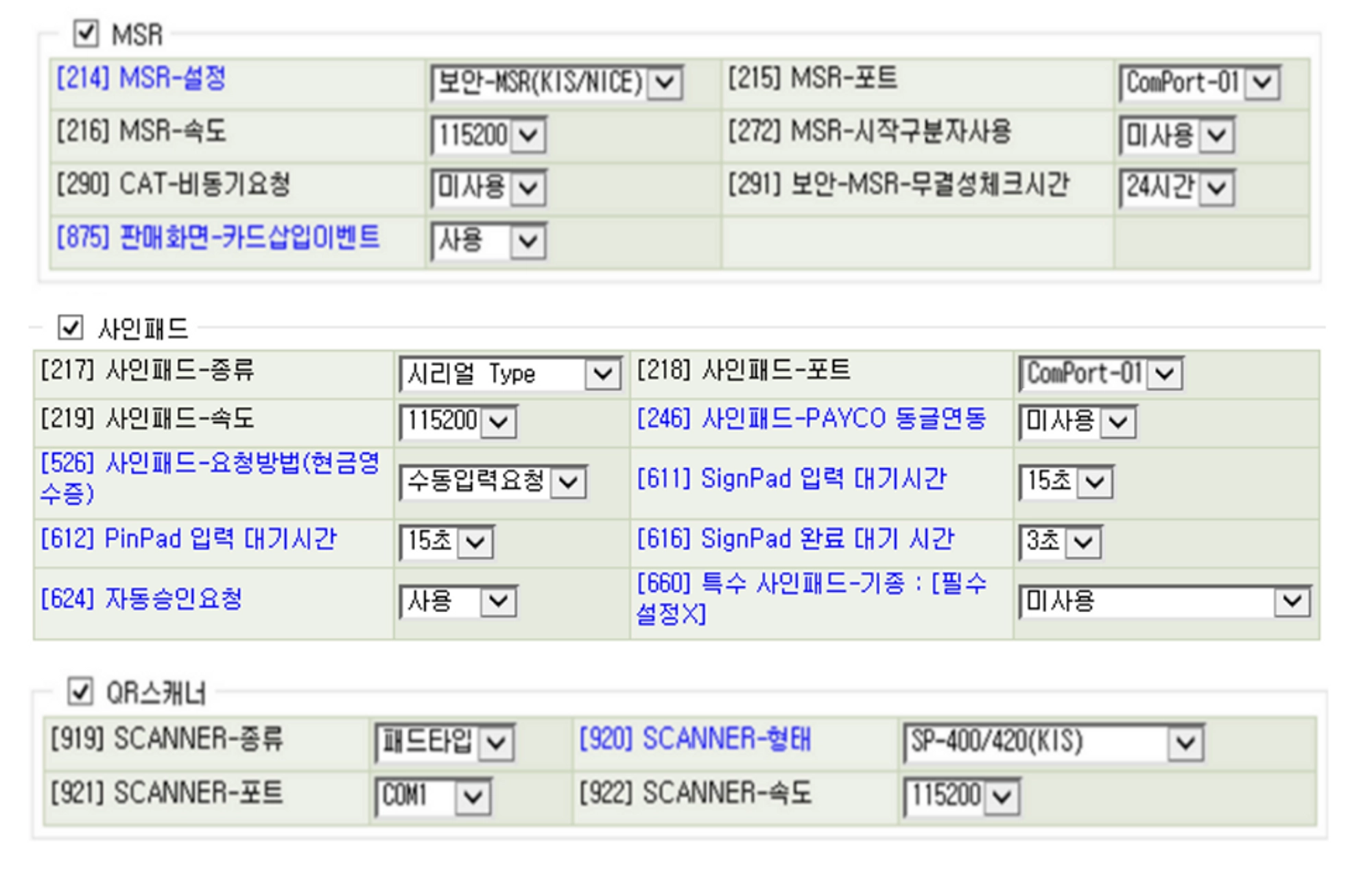
OKPOS 환경설정 > 사인패드 설정 > [660] 특수 사인패드-기종 : 다중결제지원(IC/간편) 으로 세팅해주세요.
•
OKPOS 설정에서 리더기, 바코드 모두 같은 포트, 같은 속도(115200) 로 세팅해주세요.
•
QR 결제를 위한 세팅값은, KIS = SP-400/420(KIS), NICE = NS-300QN(NICE) 로 세팅해주세요.
•
설정해둔 COM포트와 동일하게 포스 단말기 COM포트에도 연결해주세요.
•
설정값 세팅 완료 후, 가맹점 인증/키 다운로드/무결성 검사/재부팅 과정을 진행하여 셋업을 마무리 해주세요.
•
현장에서 결제 관련 이슈가 있다면 꼭 제보해주세요.
[KOCES OK POS 설정 방법]
1.
네트워크를 연결하기 위해 LAN 케이블 이 잘 연결되어 있는지 확인해주세요.
2.
데이터 전송을 위해 RJ9-RS232 케이블을 꼽아 프론트와 연결해주세요.
3.
POS 기기를 켜고, OK POS 프로그램에 접속해주세요.
4.
OK POS 영업정보 시스템 로그인 → 시스템관리 → 본사/매장마스터 → 매장환경설정 → 포스에서 설정을 진행해주세요.
5.
토스 프론트 화면에서, 아래 경로로 접속하여 보여지는 속도를 확인해 주세요
a.
프론트 설정 → 단말기 연결 설정 → 시리얼 통신 속도 → 숫자 확인
i.
OK POS가 Pro 버전이라면, 38400으로 맞춰주세요
6.
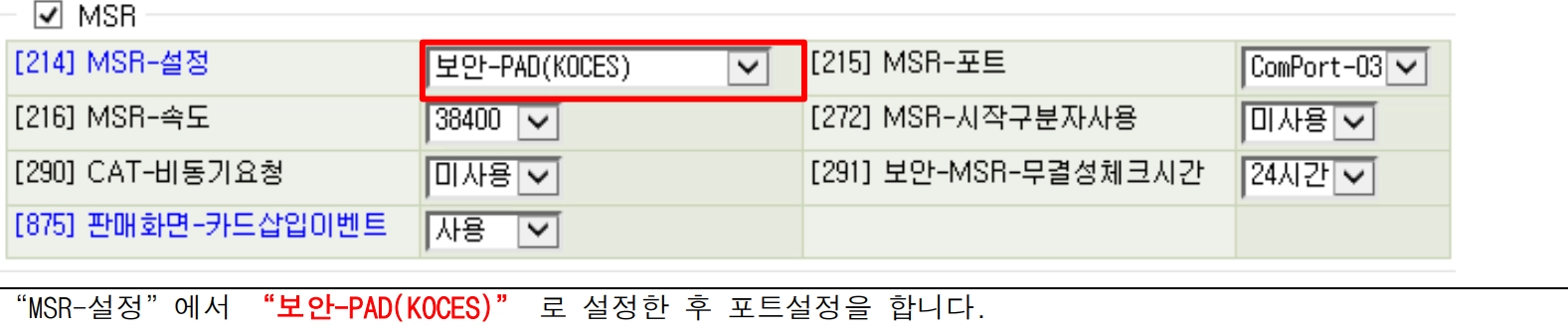
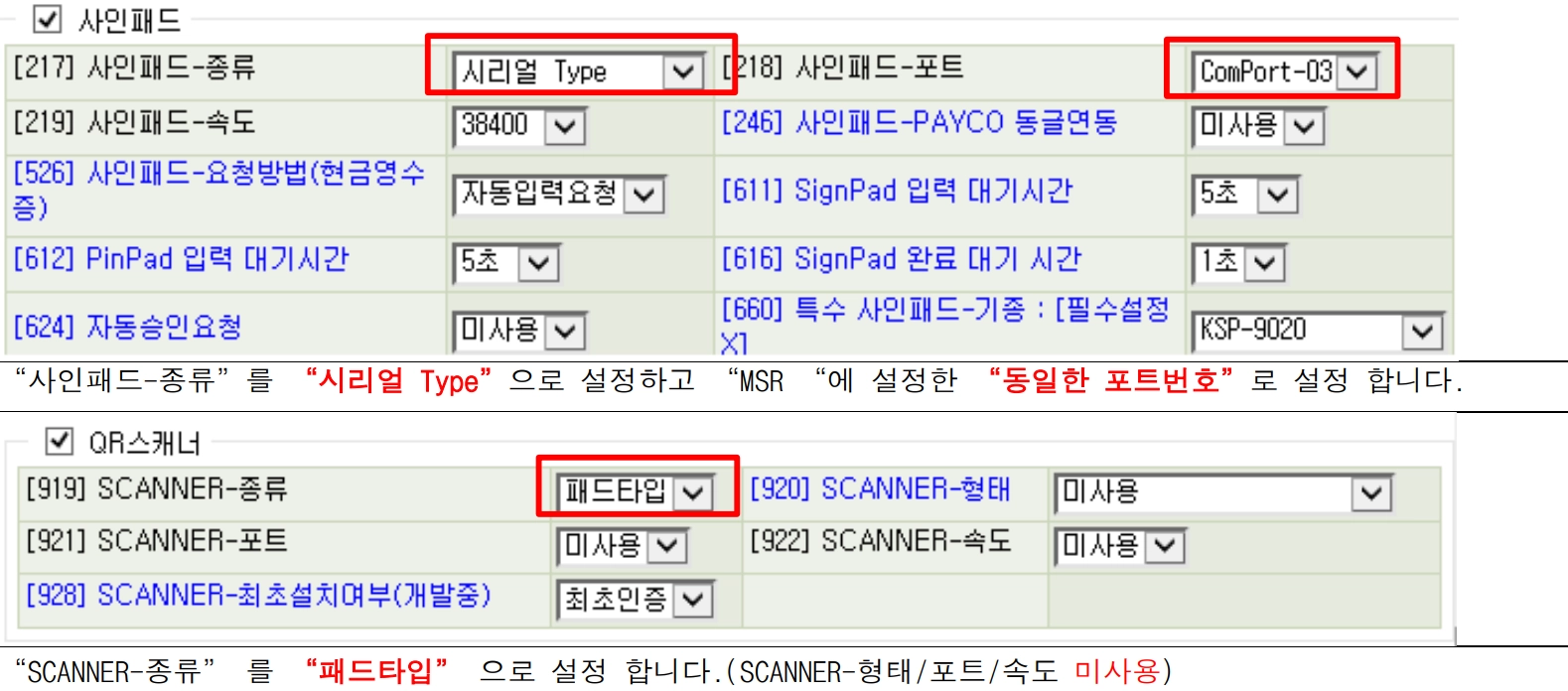
OK POS 매장 환경 설정 화면의 카드리더기(MSR) , 사인패드(멀티패드) 시리얼 속도는 5번에서 확인한 속도로 맞춰주세요.
설정값 이미지
•
설정해둔 COM포트와 동일하게 포스 단말기 COM포트에도 연결해주세요.
•
설정값 세팅 완료 후, 가맹점 인증/키 다운로드/무결성 검사/재부팅 과정을 진행하여 셋업을 마무리 해주세요.
•
테스트 혹은 현장에서 결제 관련 이슈가 있다면 꼭 제보해주세요.
[KOVAN OK POS 설정 방법]
1.
네트워크를 연결하기 위해 LAN 케이블 이 잘 연결되어 있는지 확인해주세요.
2.
데이터 전송을 위해 RJ9-RS232 케이블을 꼽아 프론트와 연결해주세요.
3.
POS 기기를 켜고, 아래 설정값에 맞게 V POS 값을 설정해주세요.
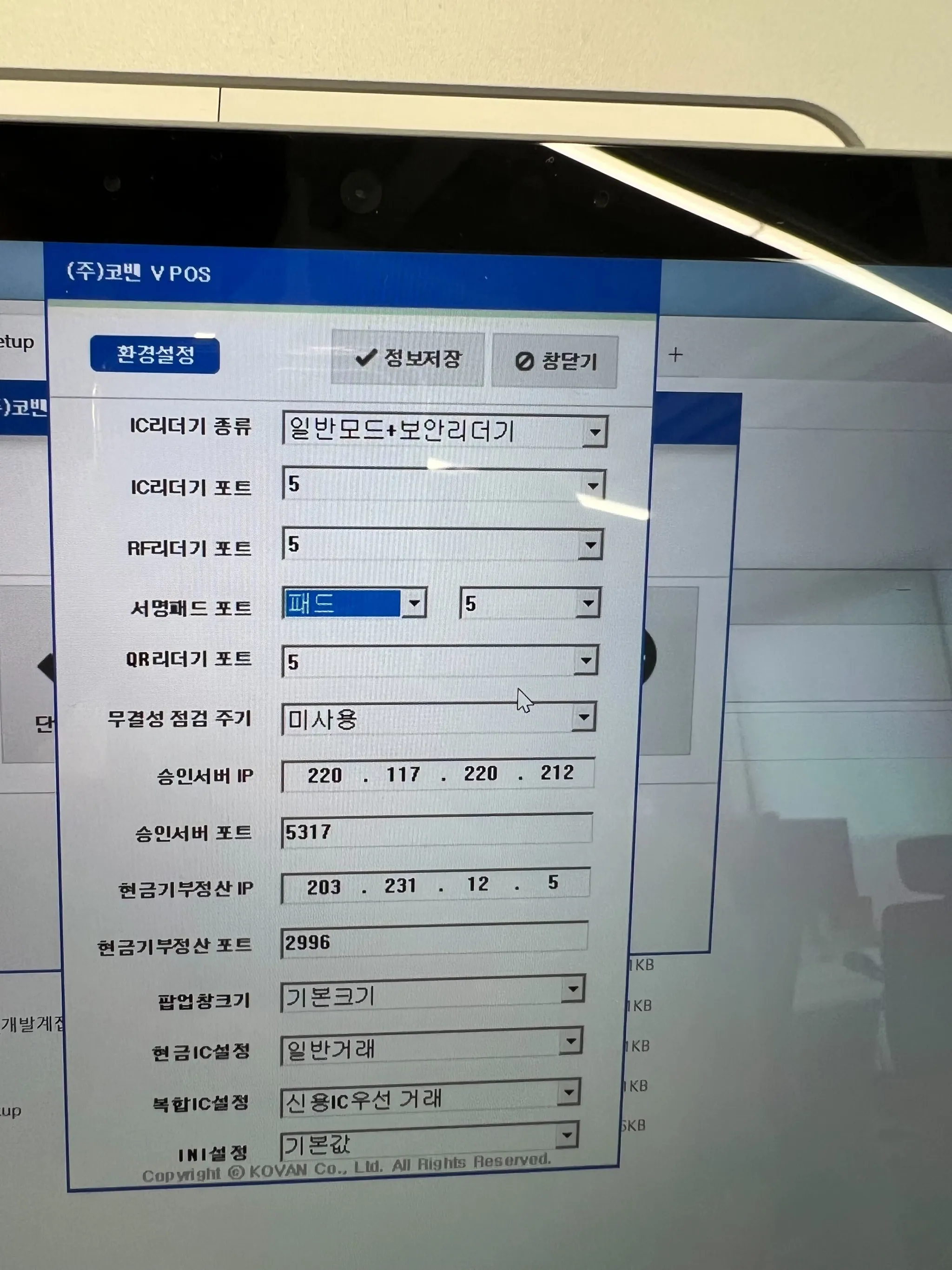
코밴 VPOS 설정
4.
OK POS 프로그램에 접속해주세요.
5.
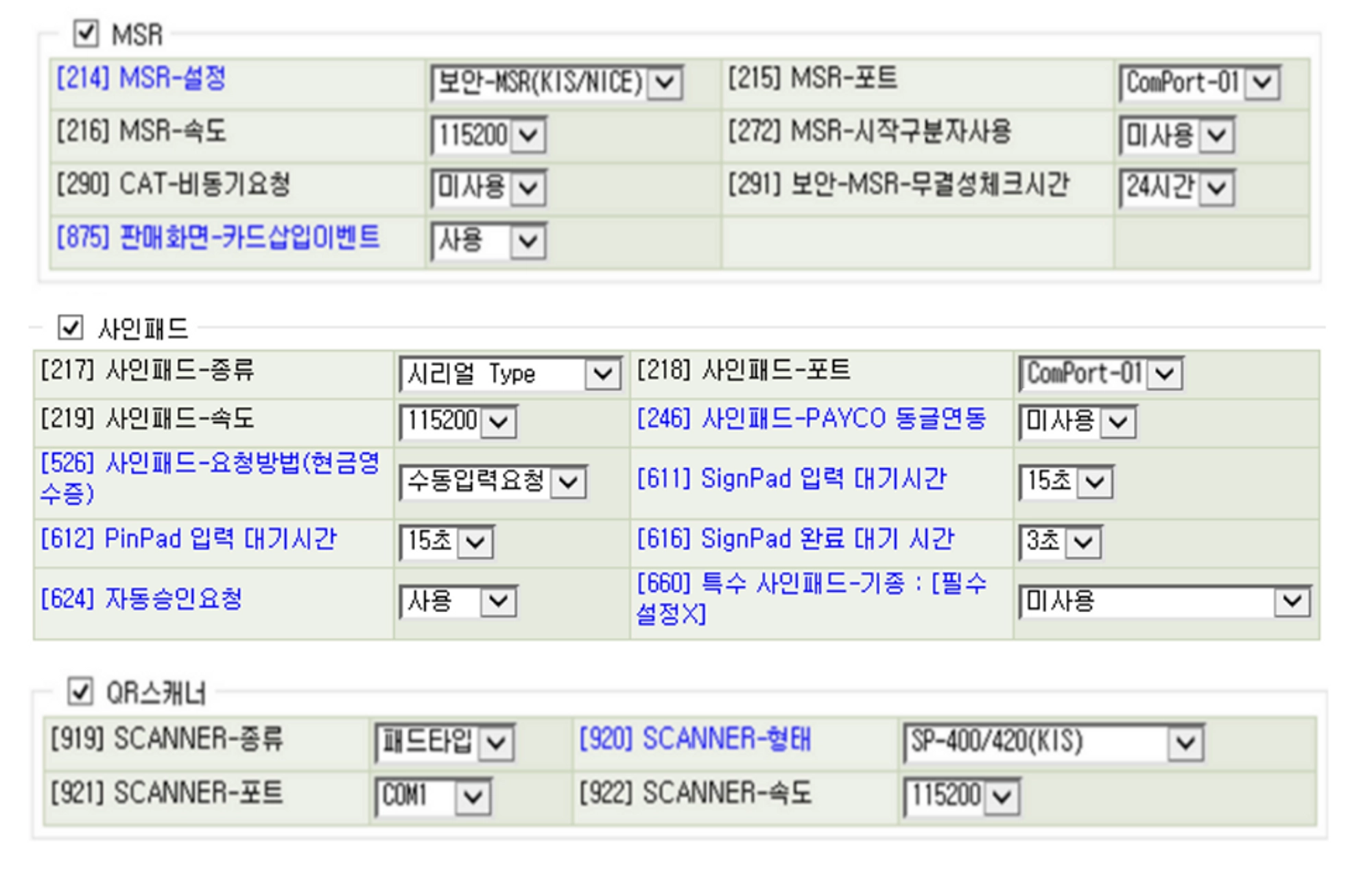
OK POS 영업정보 시스템 로그인 → 시스템관리 - 본사/매장마스터 - 매장환경설정 - 포스에서 설정을 진행해주세요.
설정값 이미지
.png&blockId=349714bb-fde7-80ab-9f98-ec80d1b92ba3)
.png&blockId=349714bb-fde7-8015-95eb-eae40fab3f6c)
•
OKPOS 설정에서 리더기, 바코드 모두 같은 포트, 같은 속도(115200) 로 세팅해주세요.
•
QR 결제를 위한 세팅값은, KIS = SP-400/420(KIS) 혹은 NICE = NS-300QN(NICE) 로 세팅해주세요.
•
설정해둔 COM포트와 동일하게 포스 단말기 COM포트에도 연결해주세요.
•
설정값 세팅 완료 후, 가맹점 인증/키 다운로드/무결성 검사/재부팅 과정을 진행하여 셋업을 마무리 해주세요.
•
테스트 혹은 현장에서 결제 관련 이슈가 있다면 꼭 제보해주세요.
[SMARTRO OK POS 설정 방법]
[유의사항] 스마트로 밴사로 설치한 OK POS는 토스페이/카카오페이 바코드 결제를 지원합니다. (토스페이 지원 버전: 2024071901 이후 버전부터 사용 가능) 1.
네트워크를 연결하기 위해 LAN 케이블 이 잘 연결되어 있는지 확인해주세요.
2.
데이터 전송을 위해 RJ9-RS232 케이블을 꼽아 프론트와 연결해주세요.
3.
POS 기기를 켜고, OK POS 프로그램에 접속해주세요.
1.
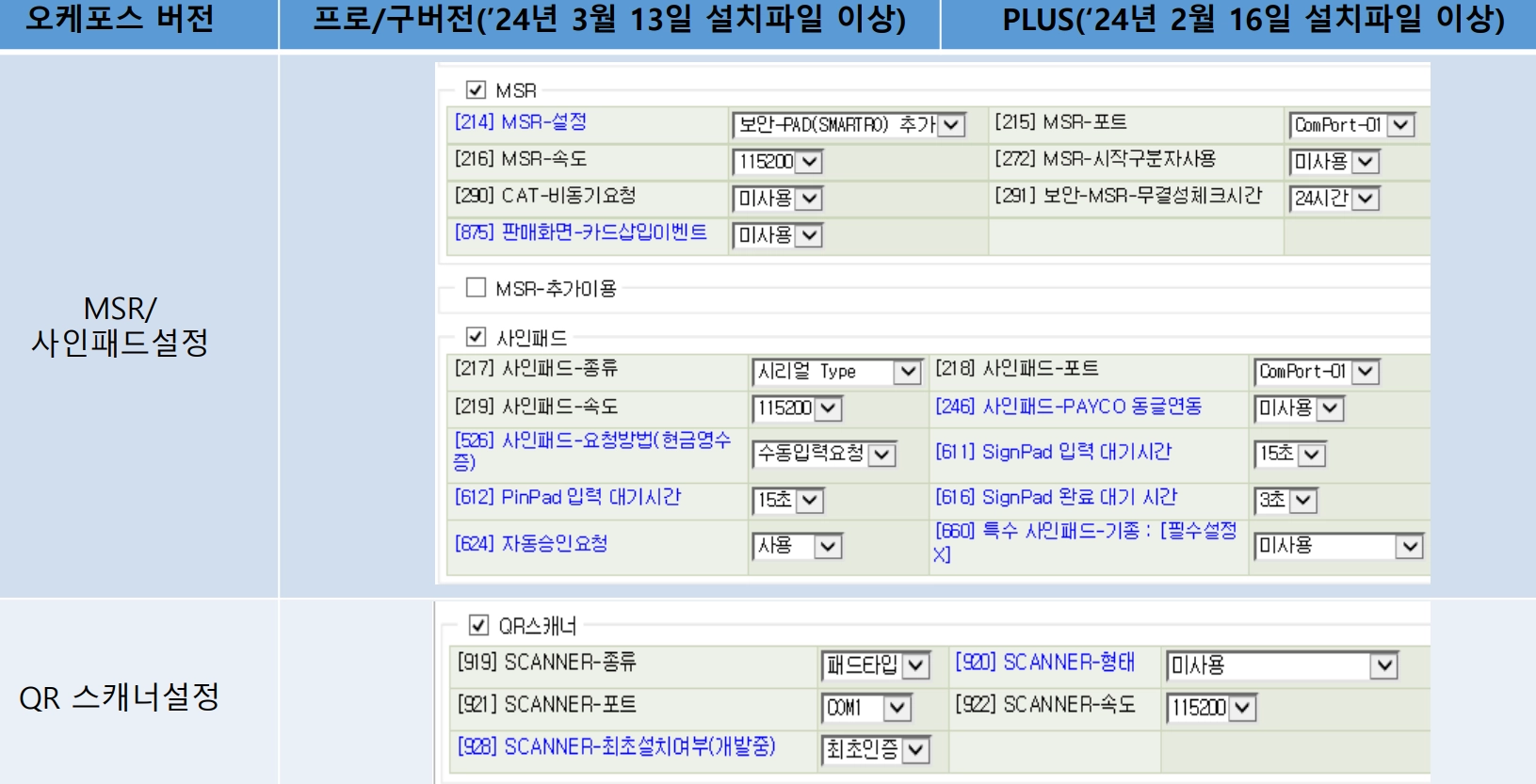
OK POS 영업정보 시스템 로그인 → 시스템관리 - 본사/매장마스터 - 매장환경설정 - 포스에서 설정을 진행해주세요.
설정값 이미지
[KTFC OK POS 설정 방법]
1.
네트워크를 연결하기 위해 LAN 케이블 이 잘 연결되어 있는지 확인해주세요.
2.
데이터 전송을 위해 RJ9-RS232 케이블을 꼽아 프론트와 연결해주세요.
3.
POS 기기를 켜고, OK POS 프로그램에 접속해주세요.
4.
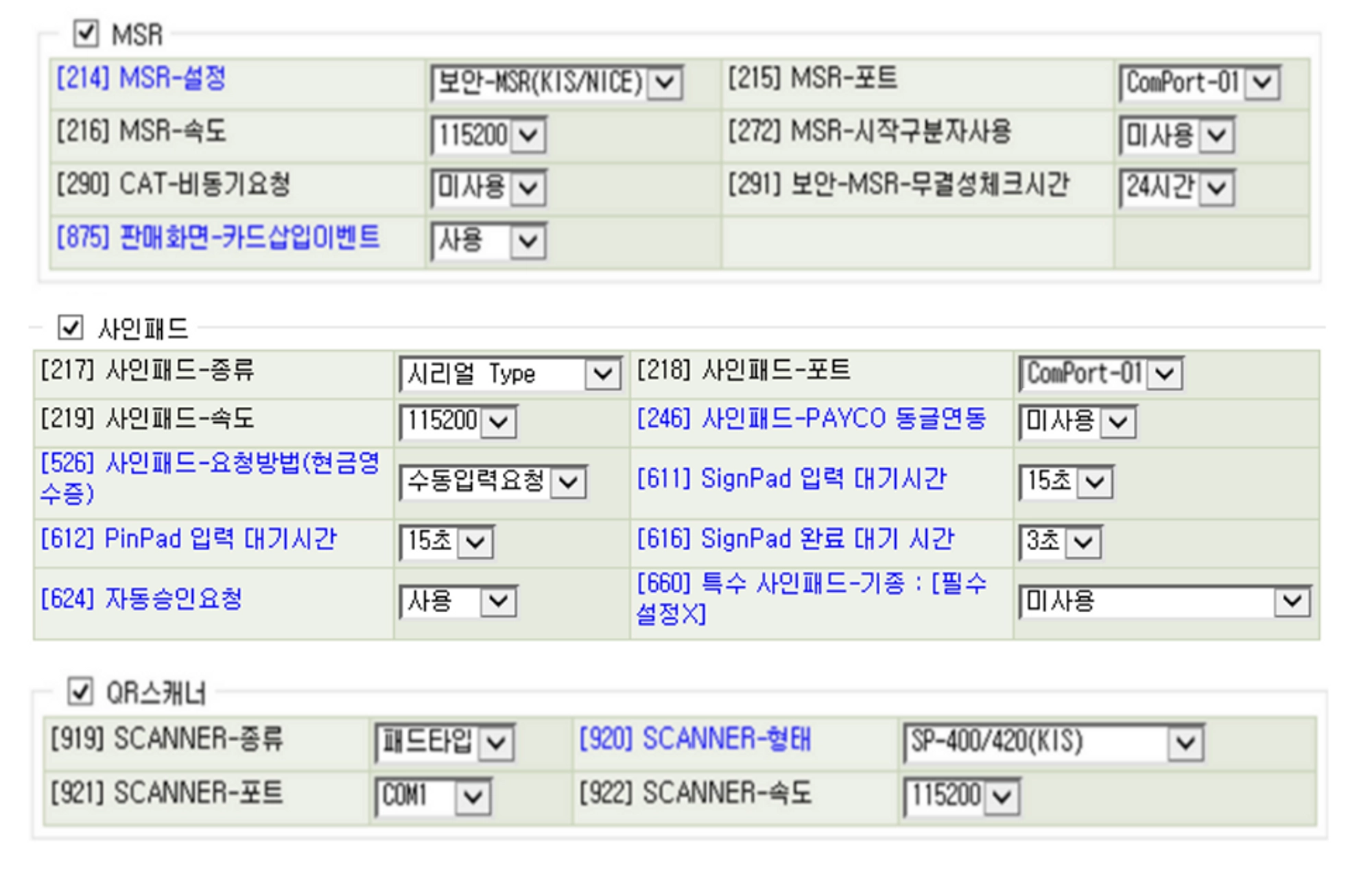
OK POS 영업정보 시스템 로그인 → 시스템관리 - 본사/매장마스터 - 매장환경설정 - 포스에서 설정을 진행해주세요.
설정값 이미지
.png&blockId=349714bb-fde7-8016-b5c1-d92fb8ec61db)
.png&blockId=349714bb-fde7-80f3-93d2-f4cac5ad9033)
•
OKPOS 설정에서 리더기, 바코드 모두 같은 포트, 같은 속도(115200) 로 세팅해주세요.
•
QR 결제를 위한 세팅값은, KIS = SP-400/420(KIS) 혹은 NICE = NS-300QN(NICE) 로 세팅해주세요.
•
설정해둔 COM포트와 동일하게 포스 단말기 COM포트에도 연결해주세요.
•
설정값 세팅 완료 후, 가맹점 인증/키 다운로드/무결성 검사/재부팅 과정을 진행하여 셋업을 마무리 해주세요.
•
테스트 혹은 현장에서 결제 관련 이슈가 있다면 꼭 제보해주세요.
[KSNET OK POS 설정 방법]
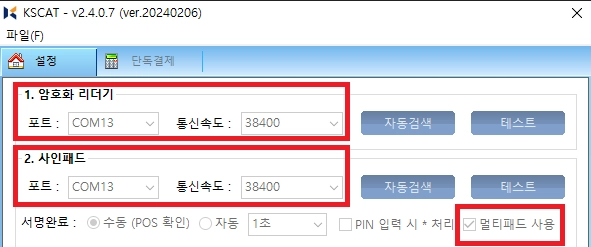
KSNET OK POS+ 토스 프론트 연결 시, KSCAT에서 프론트 연동 설정값 세팅이 필요해요.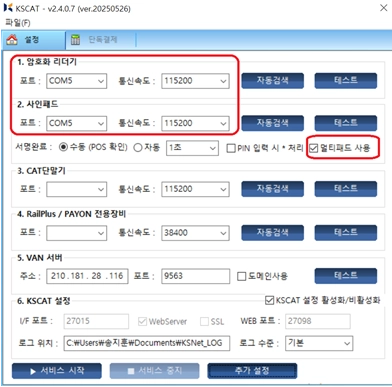
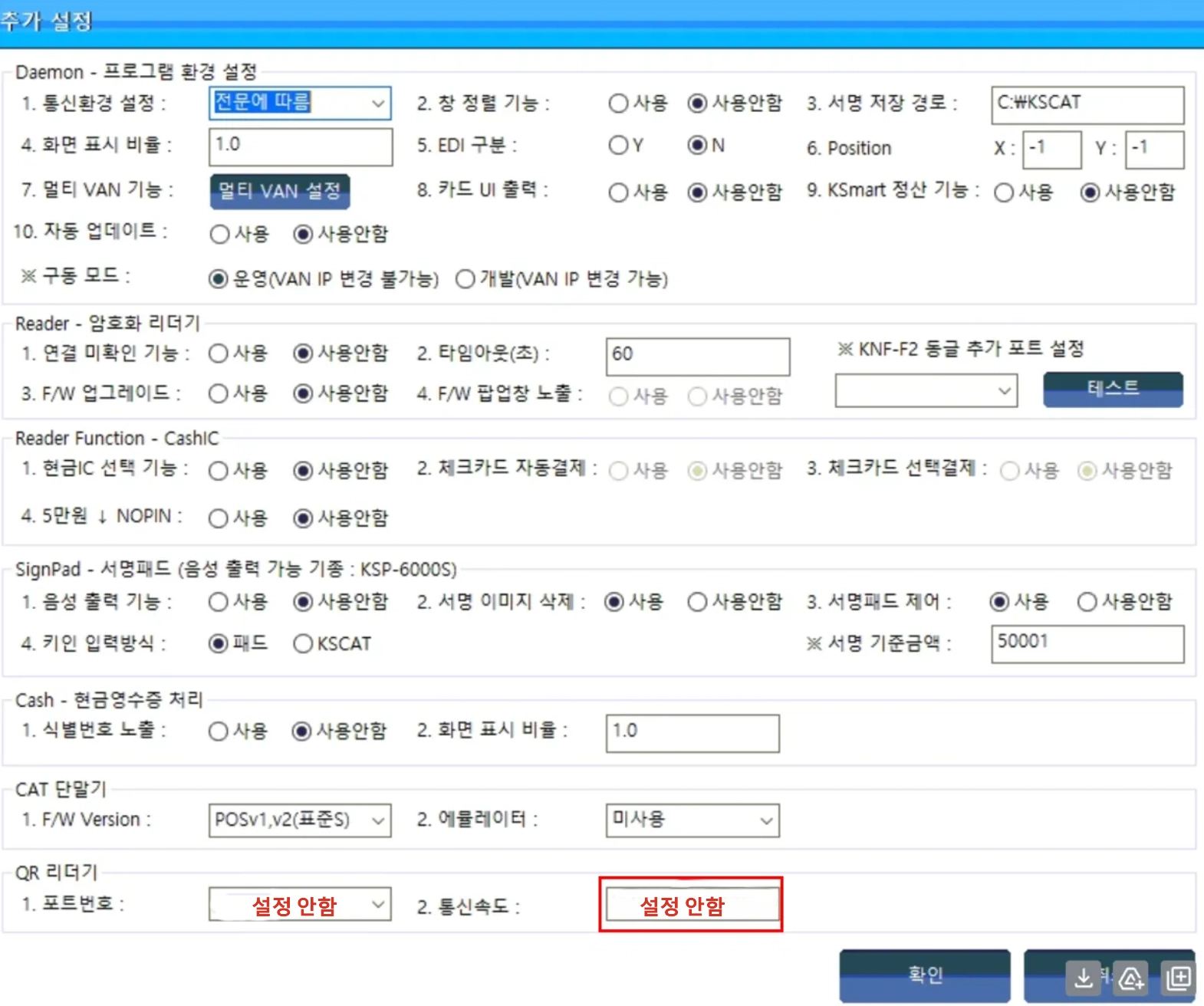
KSCAT 설치 및 진입 후,
1.
KSCAT 기본 설정 방법
•
암호화 리더기와 사인패드는 동일한 포트 및 통신속도로 설정해주세요.
◦
사인패드 설정
▪
토스 프론트가 장착된 포트 설정 후, 통신속도 동일하게 설정
•
프론트 설정 > 단말기 연결 설정 > 시리얼 통신 속도 동일하게 설정 필요
▪
멀티패드 사용을 필수로 체크해주세요.
•
그 외에는 매장 환경에 따라 설정해주세요.
[DAOUDATA OK POS 설정 방법]
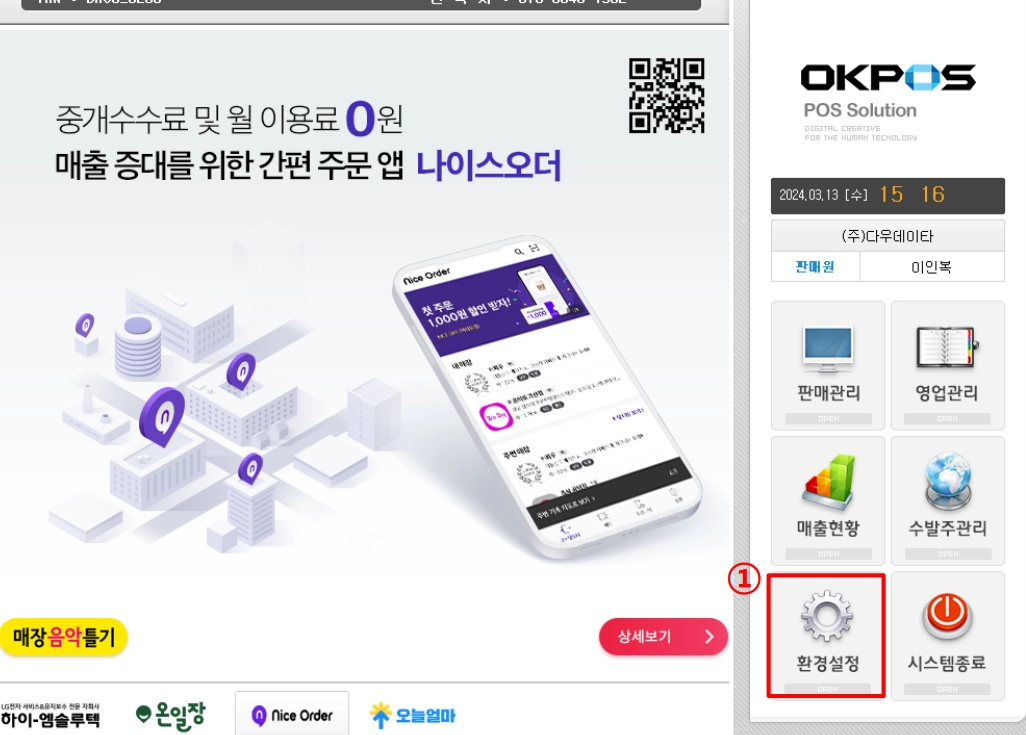
1.
네트워크를 연결하기 위해 LAN 케이블 이 잘 연결되어 있는지 확인해주세요.
2.
데이터 전송을 위해 RJ9-RS232 케이블을 꼽아 프론트와 연결해주세요.
3.
POS 기기를 켜고, OK POS 프로그램에 접속해주세요.
4.
프로그램 실행 후 환경설정을 클릭해주세요.
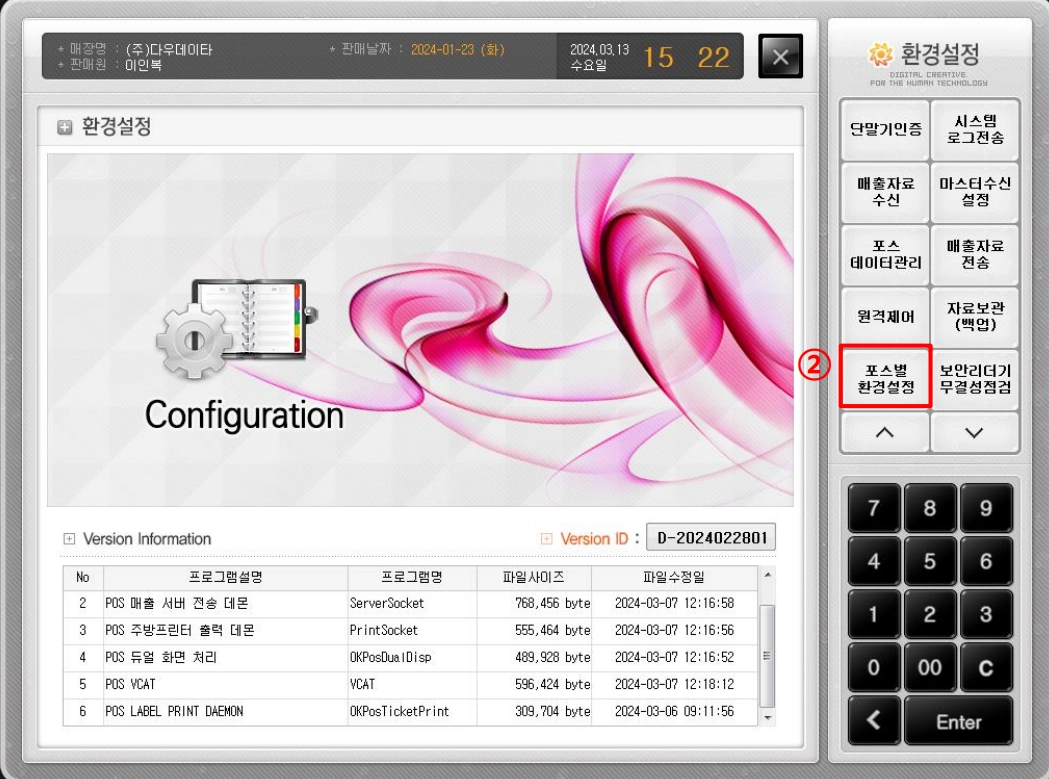
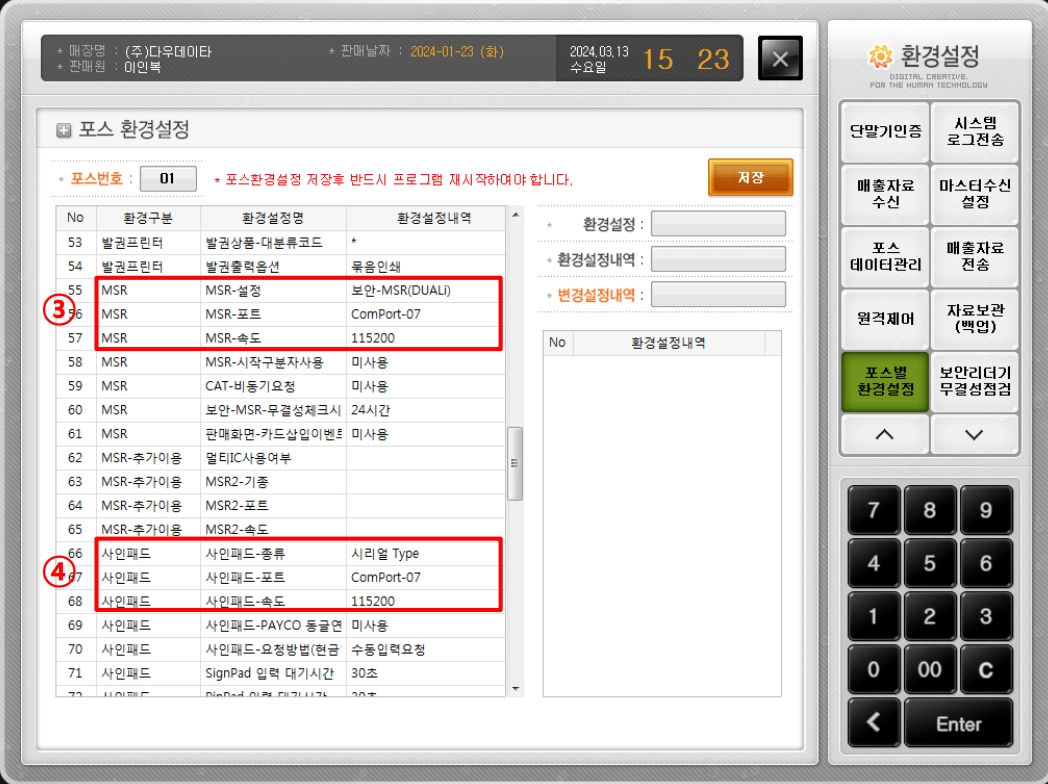
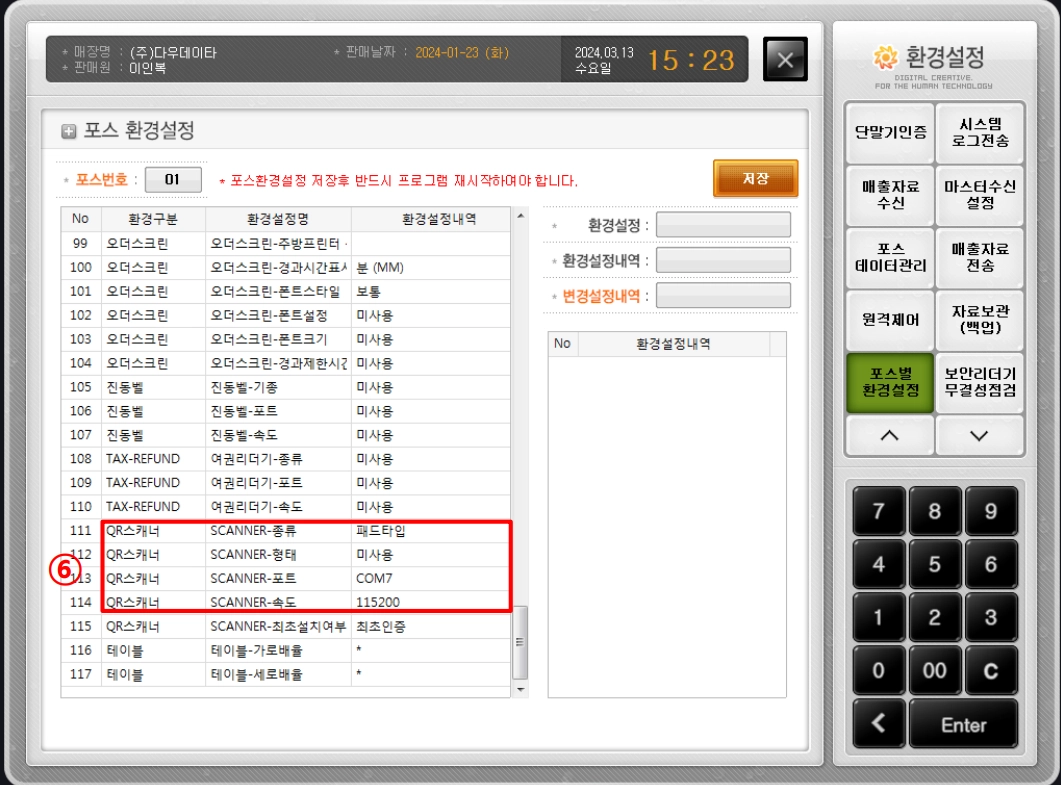
5.
포스별 환경 설정에 접속하여, 아래와 같은 값을 설정해주세요.
MSR•
MSR-설정: 보안-MSR(DUALi)
•
MSR-포트: 멀티패드 연결 COM 포트 선택
•
MSR-속도: 115200
사인패드•
사인패드-종류: 시리얼 Type
•
사인패드-포트: 멀티패드 연결 COM 포트 선택
•
사인패드-속도: 115200
QR스캐너•
SCANNER-종류: 패드타입
•
SCANNER-형태: 미사용
•
SCANNER-포트: 멀티패드 연결 COM 포트 선택
•
SCANNER-속도: 115200
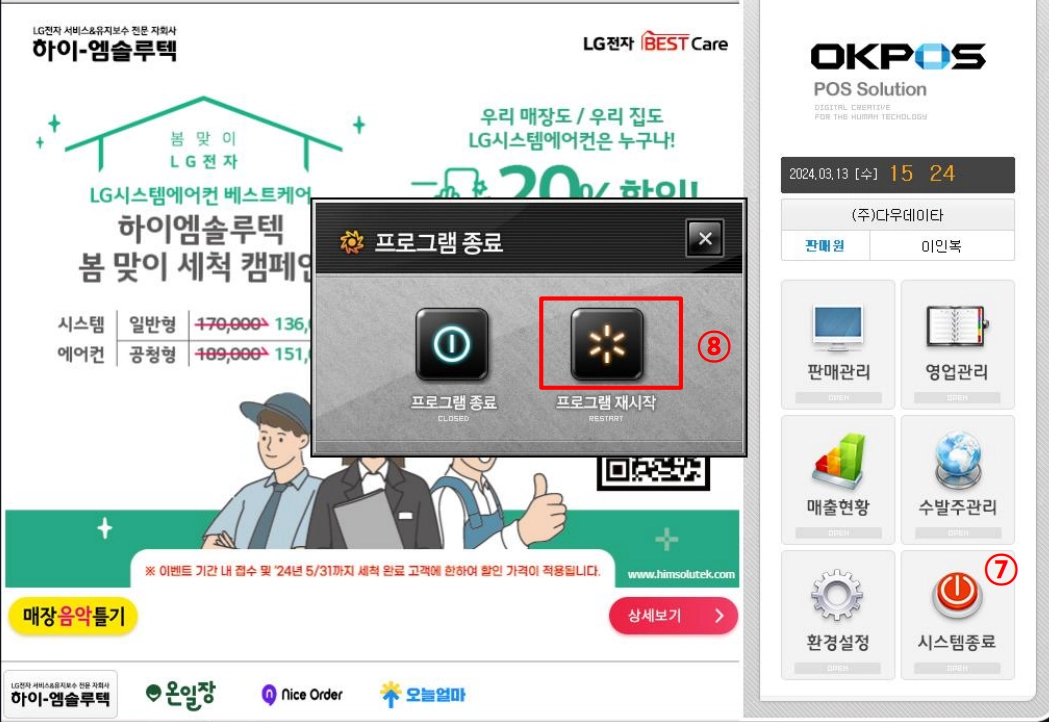
6.
OK POS 프로그램을 재시작해주세요.
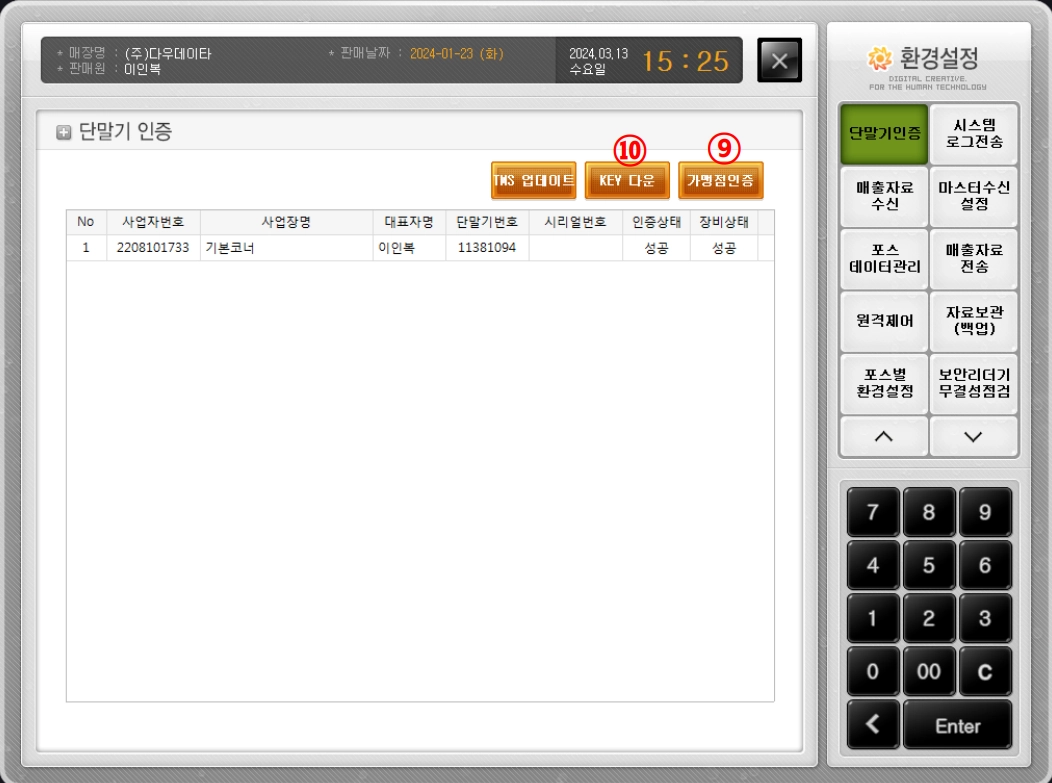
7.
단말기 인증메뉴로 접속하여,가맹점 인증 후 KEY 다운을 실행해주세요.
8.
인증상태와 장비상태가 모두 ‘성공’ 인 경우, 멀티패드가 정상 연결된 상태입니다.
[SECTA9 OK POS 설정 방법]
MSR/사인패드 속도 모두 115200 지정 필요모델명 | 기능 | 설정 |
SR-C10 | NFC-애플페이
MSR
Sign Pad
NFC
QR Scan | MRS
[214] MRS설정 - “보안 PAD(SPC)”
[215] MSR포트 - “실제연결된포트”
[216] MSR - 속도 -” 115200”
사인패드
[217] 사인패드 - 종류 - “시리얼Type”
[218] 사인패드 - 포트 -”실제연결된포트”
[219] 사인패드 - 속도 - “115200”
QR 스캐너
[919] SCANNER-종류 - “패드타입”
[920] SCANNER-형태-”미사용”
[921] SCANNER-포트-”미사용” |
[NICEPAY OK POS 설정 방법]
OK POS 필수 세팅 값: nicepay 조합에서 결제가 되지 않을 떄 아래 설정값 확인 필요•
경로: 매장 환경 설정 > 포스 Tab
•
[217] 사인패드 - 종류 - “시리얼 Tyep”
•
[660] 특수 사인패드 - 기종 - “다중결제지원(IC/간편)”
•
[919] SCANNER - 종류 - “패드타입”
•
[920] [921] SCANNER - 형태/포트 - ”미사용”
[NHNKCP OK POS 설정 방법]
OKPOS 설치 후 SecurePOS(VCAT) 연동 프로그램 설치 필수 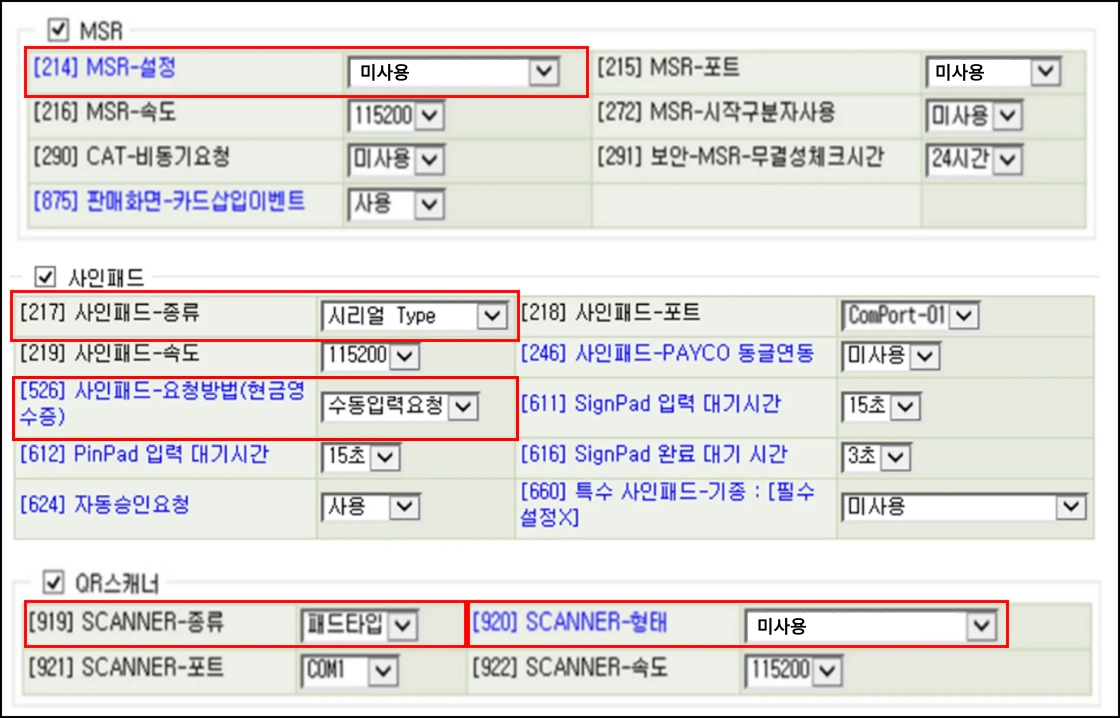
[KPN OK POS 설정 방법]
VCAT 불필요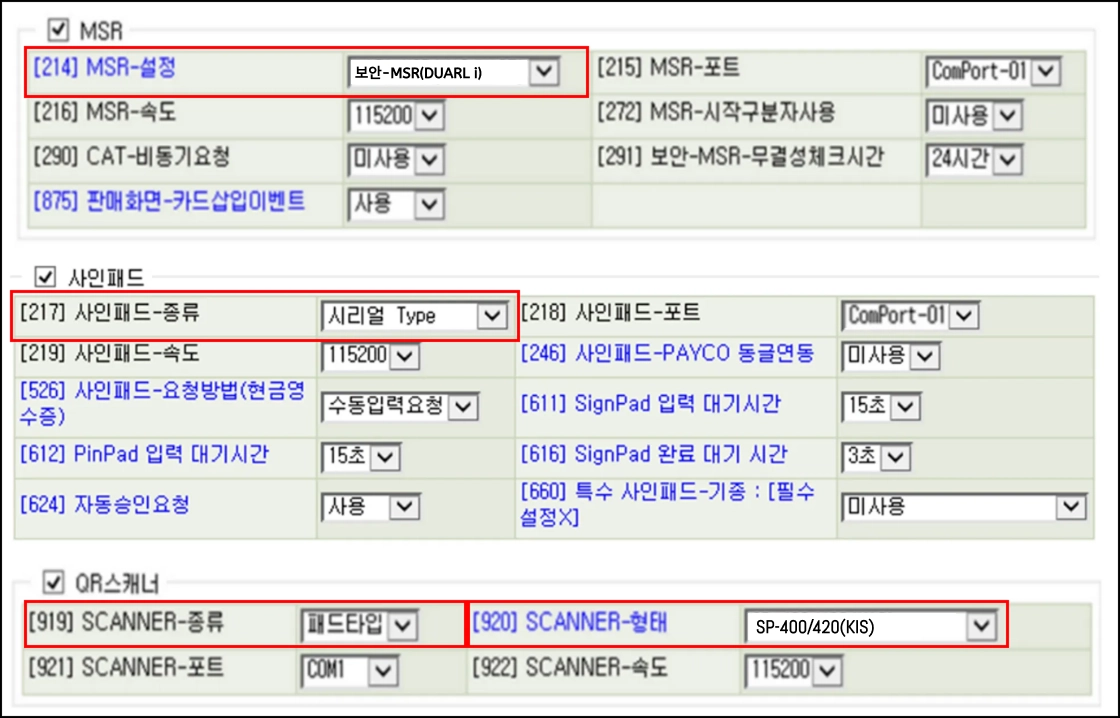
타사 단말기 + 프론트
•
프론트 온보딩 완료 후, 프론트 메인화면(대기화면)이 켜져있는 상태에서 포스를 연동해주세요.
•
기존에 포스에 멀티패드를 연결하셨던 방법과 동일하게 연결해주세요.
1.
네트워크를 연결하기 위해 LAN 케이블 이 잘 연결되어 있는지 확인해주세요.
2.
데이터 전송을 위해 RJ9-RS232 케이블을 꼽아 프론트와 연결해주세요.
3.
POS 기기를 켜고, 사용하게 될 포스 프로그램의 VCAT에 접속하여 설정을 진행해주세요.
1) 리더기의 포트/속도/타입을 설정해주세요. 모두 같은 포트, 같은 속도(115200) 으로 세팅해주세요.
2) 서명패드의 포트/속도를 설정해주세요. 모두 같은 포트, 같은 속도(115200) 으로 세팅해주세요.
QR 결제를 사용하기 위해선 리더기 타입을 멀티패드+QR 로 선택해야 해요. KIS의 경우, 해당 타입은 VCAT 3.4.1.2 버전 이상에서만 가능하므로, 해당 버전이 필요하실 경우, KIS에 문의해주세요.
KIS VCAT에서 프론트를 포함하여 리더기를 2개 설정하고 싶은 경우 아래 방법을 따라주세요.•
서명패드에는 프론트, 멀티리더기에는 다른 리더기를 설정해주세요.
•
속도(115200), Type(SP400) 설정 후 결제장비로 선택
•
자동 키다운로드 진행
KOVAN V POS의 경우, 아래 이미지와 같이 설정해주세요.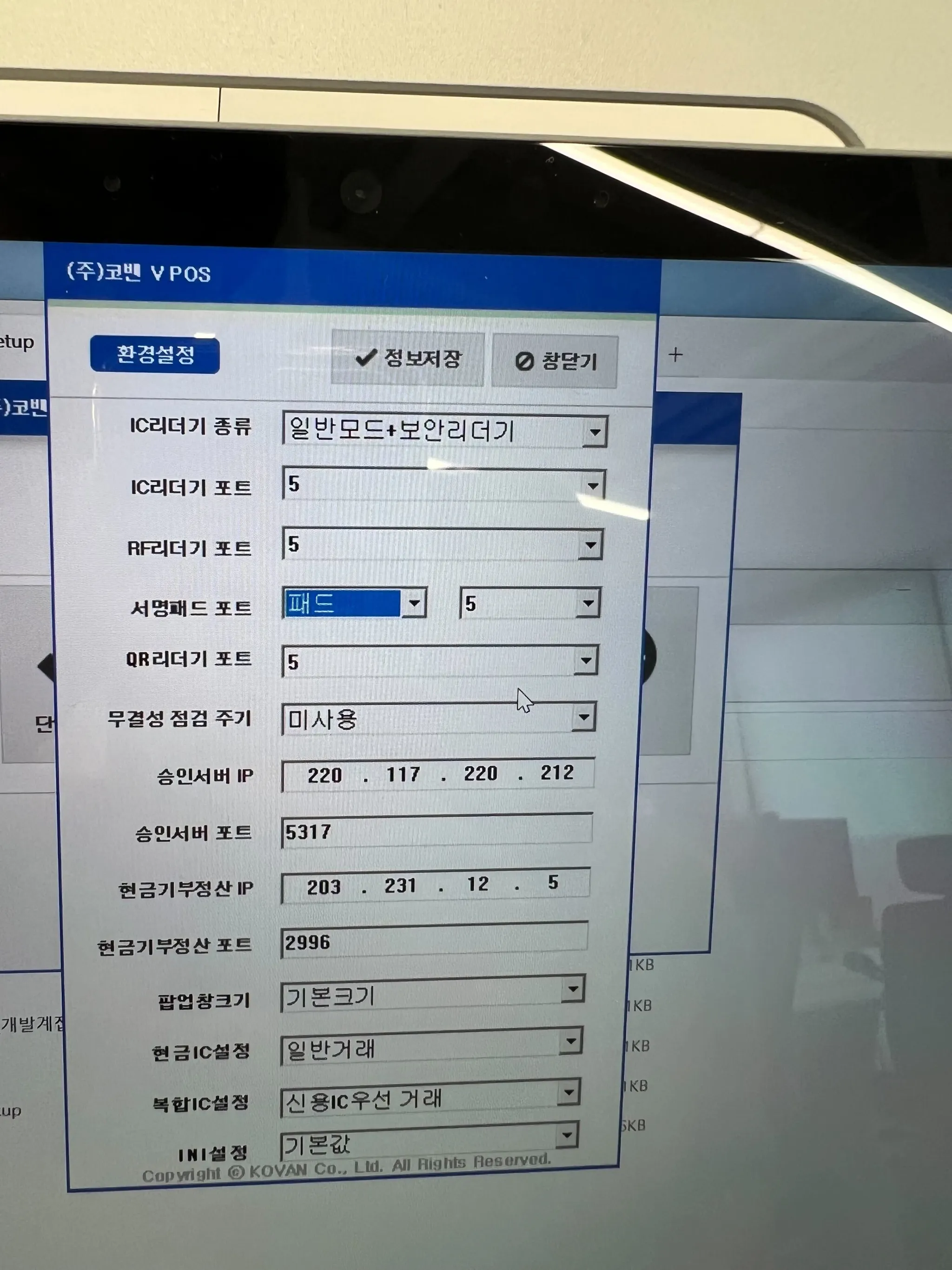
코밴 VPOS 설정
SMATRTO 스마일 포스 설정의 경우, 아래 이미지와 같이 설정해주세요.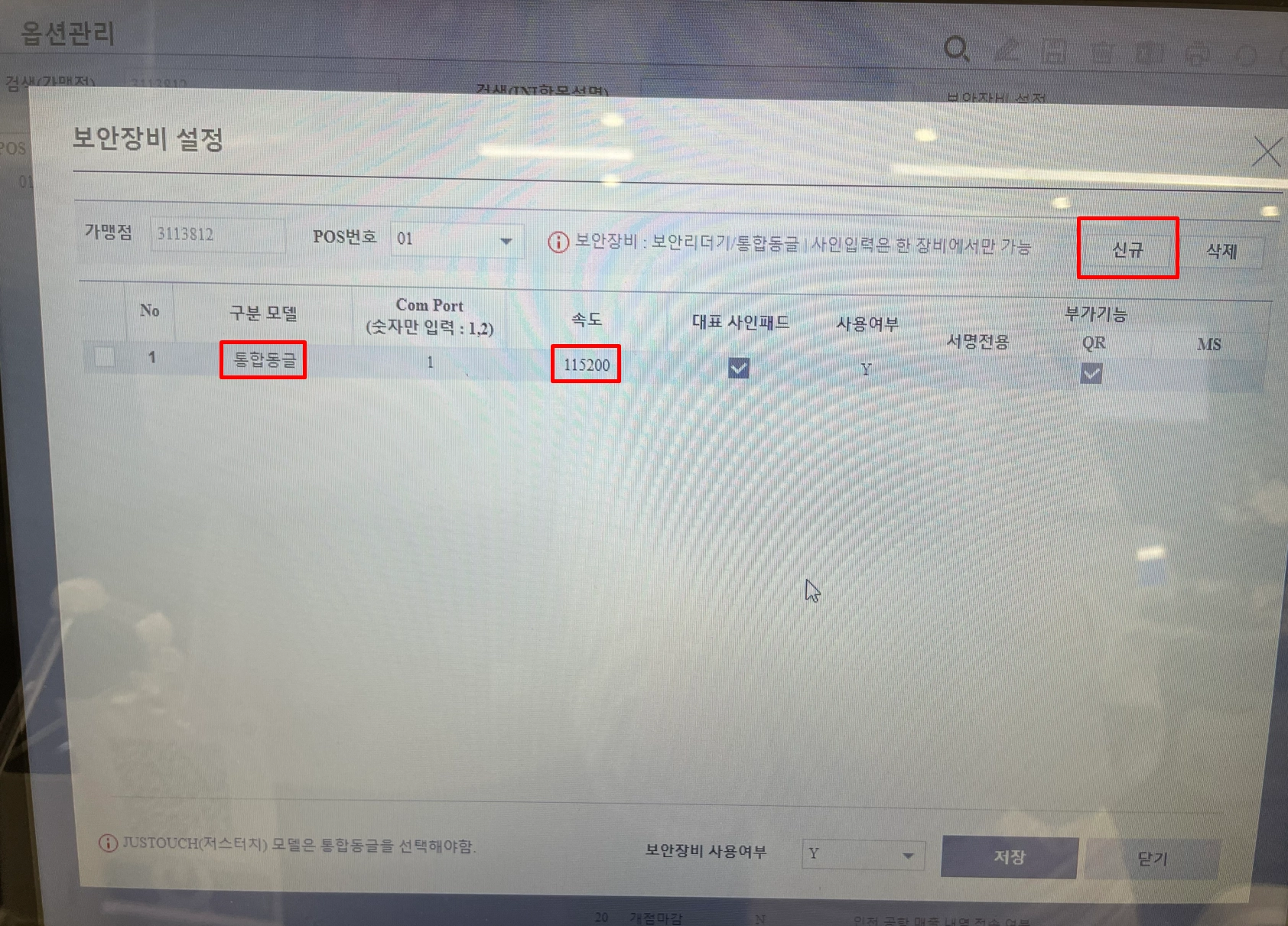
스마트로 스마일포스 설정
•
스마일 포스 내 옵션관리 에 접속하여 신규 버튼을 클릭해주세요.
◦
구분모델: 통합 동글 / 속도: 115200 / 부가기능: QR을 체크하여 저장해주세요.
•
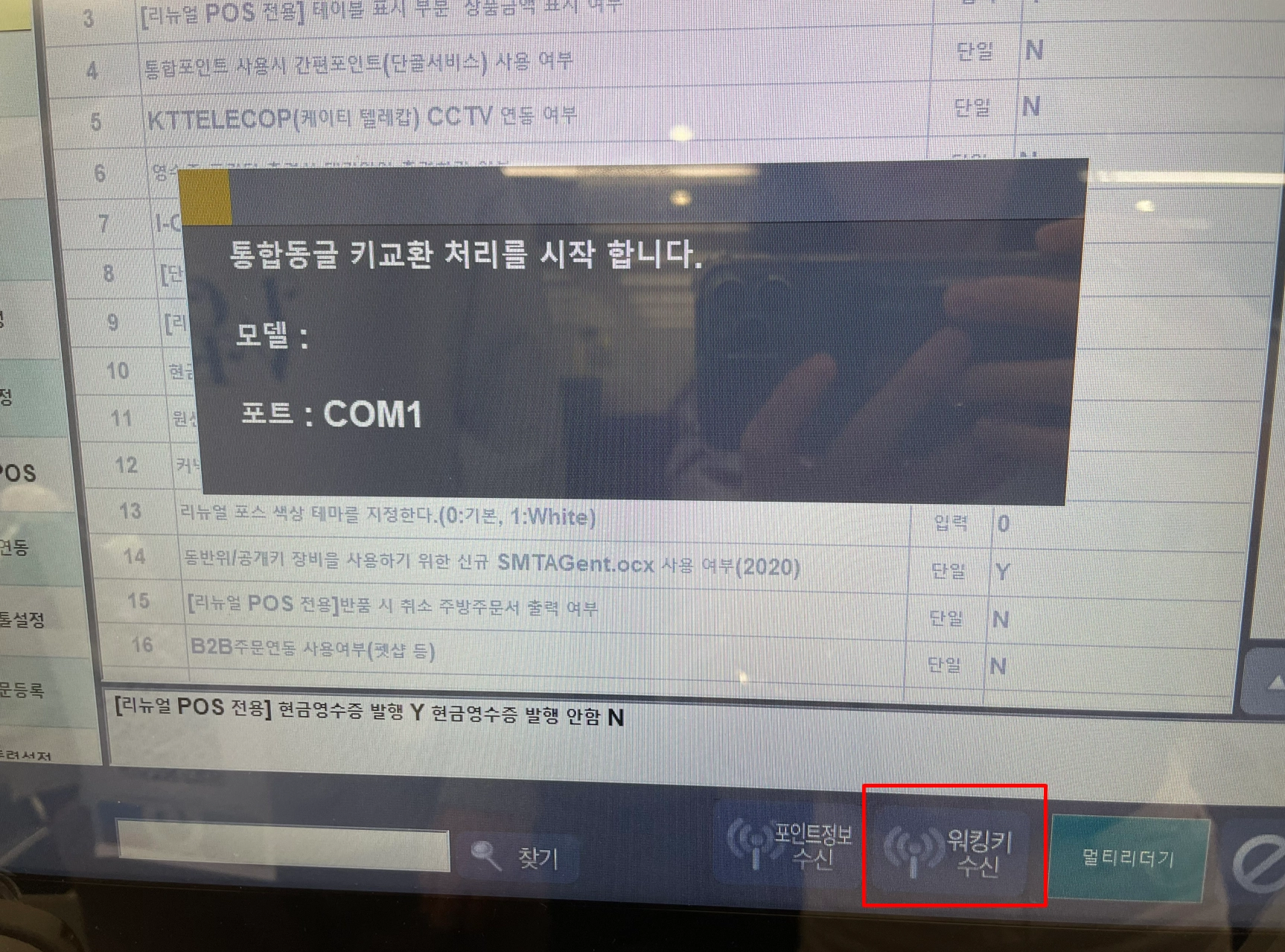
설정값 세팅 완료 후, 포스 홈 하단의 워킹키 수신 버튼을 클릭하여 통합동글 키교환 처리를 완료해주세요.
[유의사항] 스마트로 밴사는 OK POS와의 연동을 지원하지 않아요.4.
설정값 세팅 완료 후, 가맹점 인증/키 다운로드/무결성 검사/재부팅 과정을 진행하여 셋업을 마무리 해주세요.
[NHN KCP - VCAT POS 설정]
.png&customEmojiId=232714bb-fde7-80b4-83b2-007af6251857&width=100) KCP 자체 포스는 런칭 이후 연동 개발 진행 예정이며, 런칭 시점에는 [VCAT 연동 방식]만 설치가 가능해요.
KCP 자체 포스는 런칭 이후 연동 개발 진행 예정이며, 런칭 시점에는 [VCAT 연동 방식]만 설치가 가능해요. VCAT 설정
1.
VCAT 리더기 설정 방법
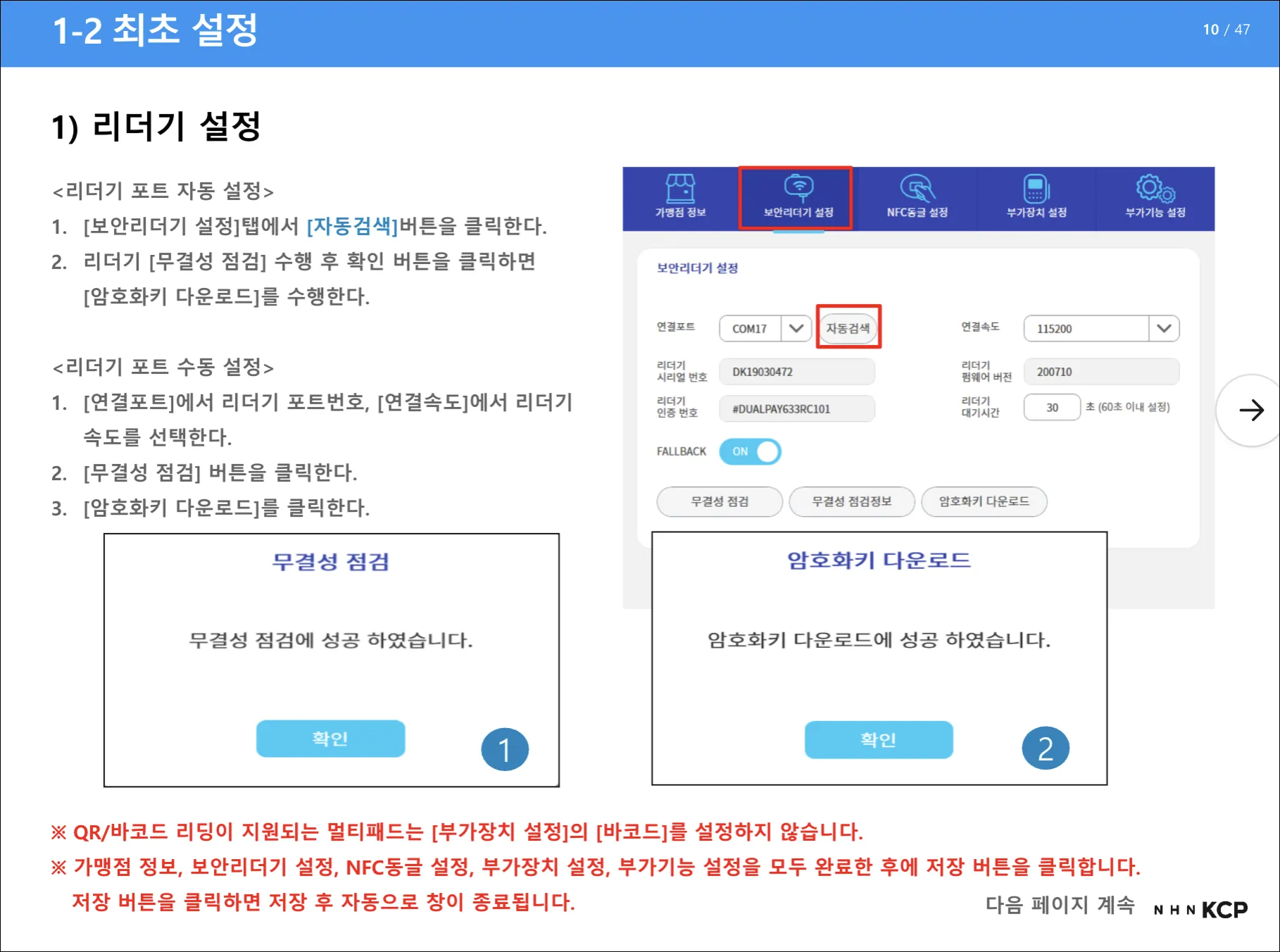
2.
VCAT 설정 후 화면
연결 속도: 115200 리더기 펌웨어 버전: 최신 배포일 기준 표기[ KSNET - 아임유(IMU) POS 설정 ]
KSNET - KSCAT(결제프로그램_에이전트) 신규 설치 및 업그레이드 방법
1.
좌측의 압축파일과 사용 매뉴얼을 다운로드 받아 설치해주세요.
(제목: KSCAT 데몬형 결제프로그램 (Version.20240321) - 설치파일)
•
Setup: KSCAT(결제프로그램_에이전트) 신규 설치 파일
•
배포용: 업그레이드 파일
※ KSVCAT 설정 방법 ※
① 타사포스와의 통신속도: 115200 지정
② CAT 단말기와의 통신속도: 38400 지정
1.
네트워크를 연결하기 위해 LAN 케이블 이 잘 연결되어 있는지 확인해주세요.
2.
데이터 전송을 위해 RJ9-RS232 케이블을 꽂아 프론트와 연결해주세요.
3.
포스 기기 내에 KSVCAT (ksnet에이전트 설정) 을 설치 및 설정해주세요.
•
토스 프론트 연동 가능 버전: V20240206_V.2.4.0.7 버전 이상 연동 가능하며 이하 버전은 연동 불가
V20240206_V.2.4.0.7 버전 이상 연동 가능하며 이하 버전은 연동 불가•
KSCAT 프로그램 타이틀 바에서 버전 및 날짜정보 확인 가능
•
암호화 리더기 및 사인패드의 포트 설정 후 멀티패드 사용 필수
필수4.
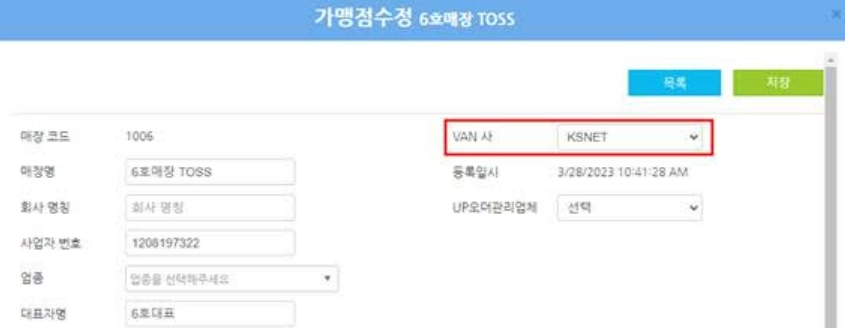
에이전트 설정 완료 후, USMS 내에서 매장 VAN 사를 선택해주세요.
•
USMS → 서비스 조회 → 매장 검색 → 매장 클릭 후 VAN 사에서 KSNET 선택
- 통신 속도를 꼭 주의해주세요!
① 타사포스 연동 설치 시: 115200 지정
② CAT단말기와 연동 설치 시: 38400 (고정)
통신 속도를 꼭 주의해주세요!
① 타사포스 연동 설치 시: 115200 지정
② CAT단말기와 연동 설치 시: 38400 (고정)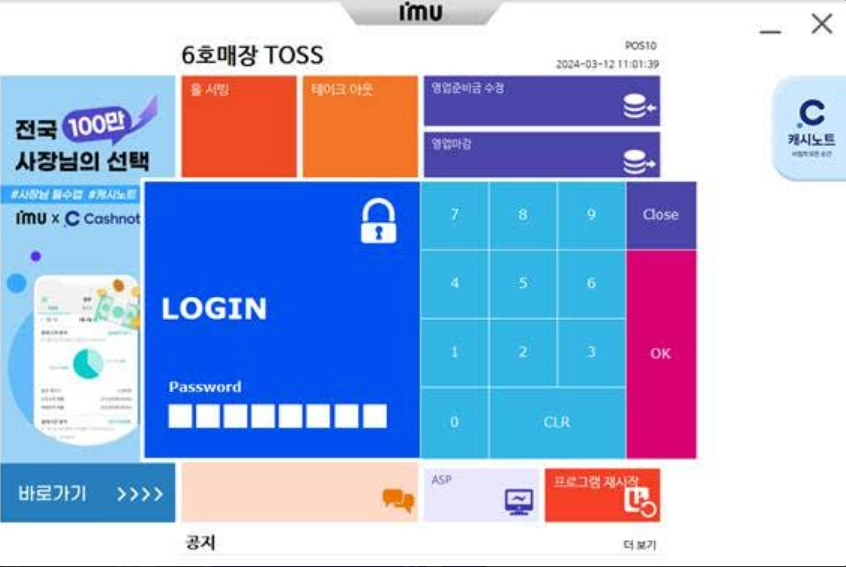
5.
아임유 포스프로그램을 실행해주세요.
6.
프로그램 실행 후, 운영관리에 접속해주세요.
•
PW: 15664574
7.
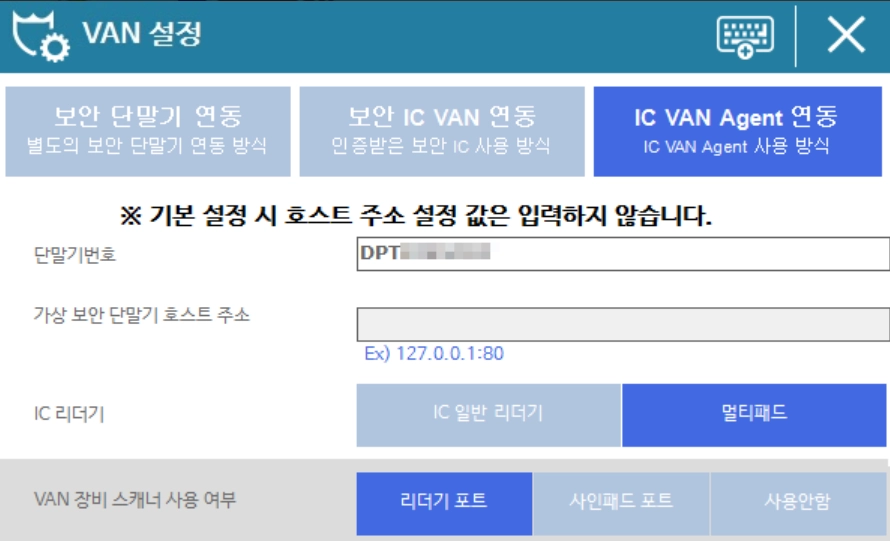
운영관리 → 시스템설정 → VAN 설정 → IC VAN Agent 연동을 클릭 후 아래 값을 선택해주세요.
•
단말기번호 입력
•
IC리더기 타입 선택 : 멀티패드
•
VAN장비 스캐너 사용여부 체크 (멀티패드내 스캐너 사용 시)
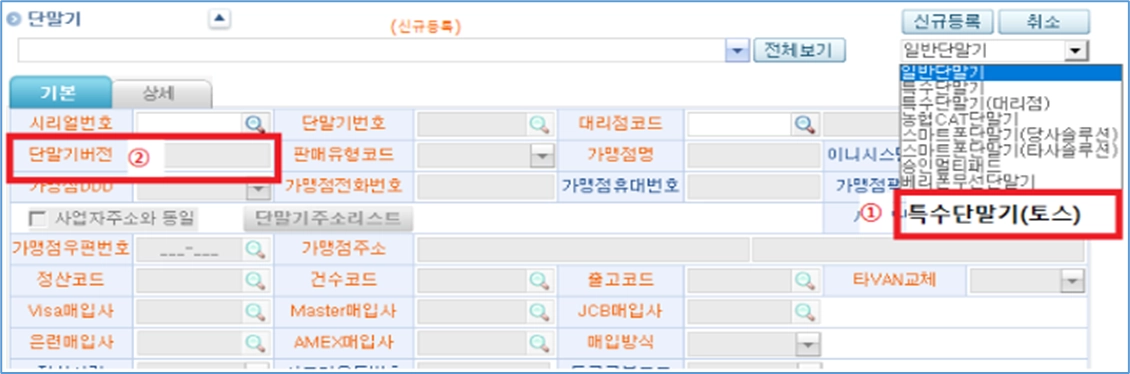 토스 단말기 번호는 IMS에서 등록 및 확인이 가능해요.
1.
토스 단말기 등록
•
터미널/프론트 구분없이 단말기번호로 사용 가능하며, 구분이 필요할 경우 각각 단말기번호 부여 가능
2.
등록방법
•
IMS -> 가맹점 등록 화면에서 단말기 등록 시 특수단말기(토스) 선택 후 등록
•
시리얼 번호 및 단말기번호 자동 생성 : TPxxxxxxxx(10자리),
카드사 가맹점번호 및 토스페이 가맹점 등록 여부 확인(포인트 등록 정보)
•
해당 번호는 플레이스 파트너스 → 새 매장 만들기의 가맹점 정보의 TID번호 등록에 활용됩니다.
[다우데이타 - 키움페이(Daou VP 프론트) 연결 설정]
1.
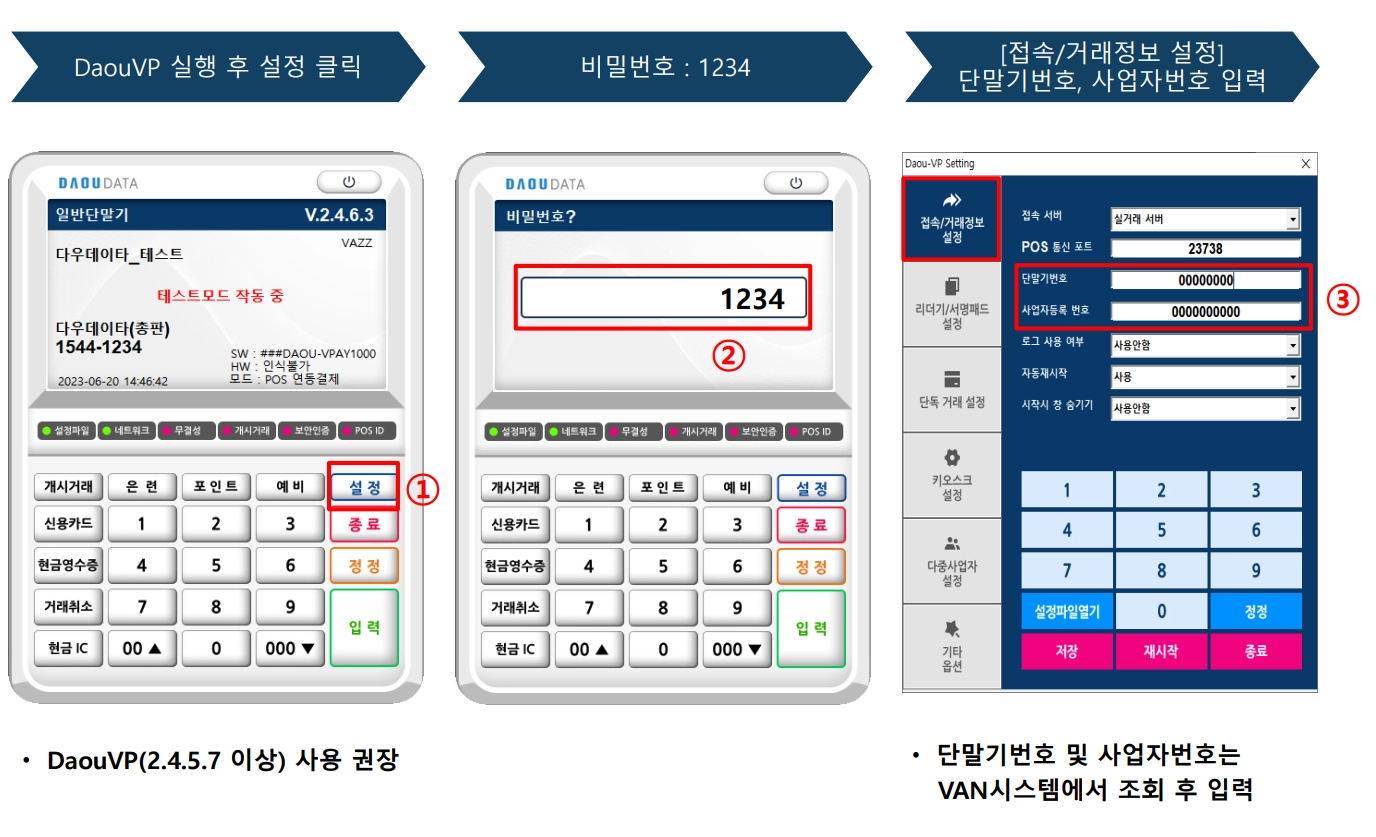
ASP 사이트에서 VP 최신 버전(Daou VP 2.4.5.7 이상)을 다운로드 받아주세요.
VP 최신 버전(Daou VP 2.4.5.7 이상)을 다운로드 받아주세요.2.
Daou VP 를 실행하여 비밀번호를 입력해주세요.
•
비밀번호: 1234
3.
개시거래 정보를 입력해주세요.
•
접속/거래정보 설정 → 단말기 번호 및 사업자 번호는 VAN시스템에서 조회 후 입력해주세요.
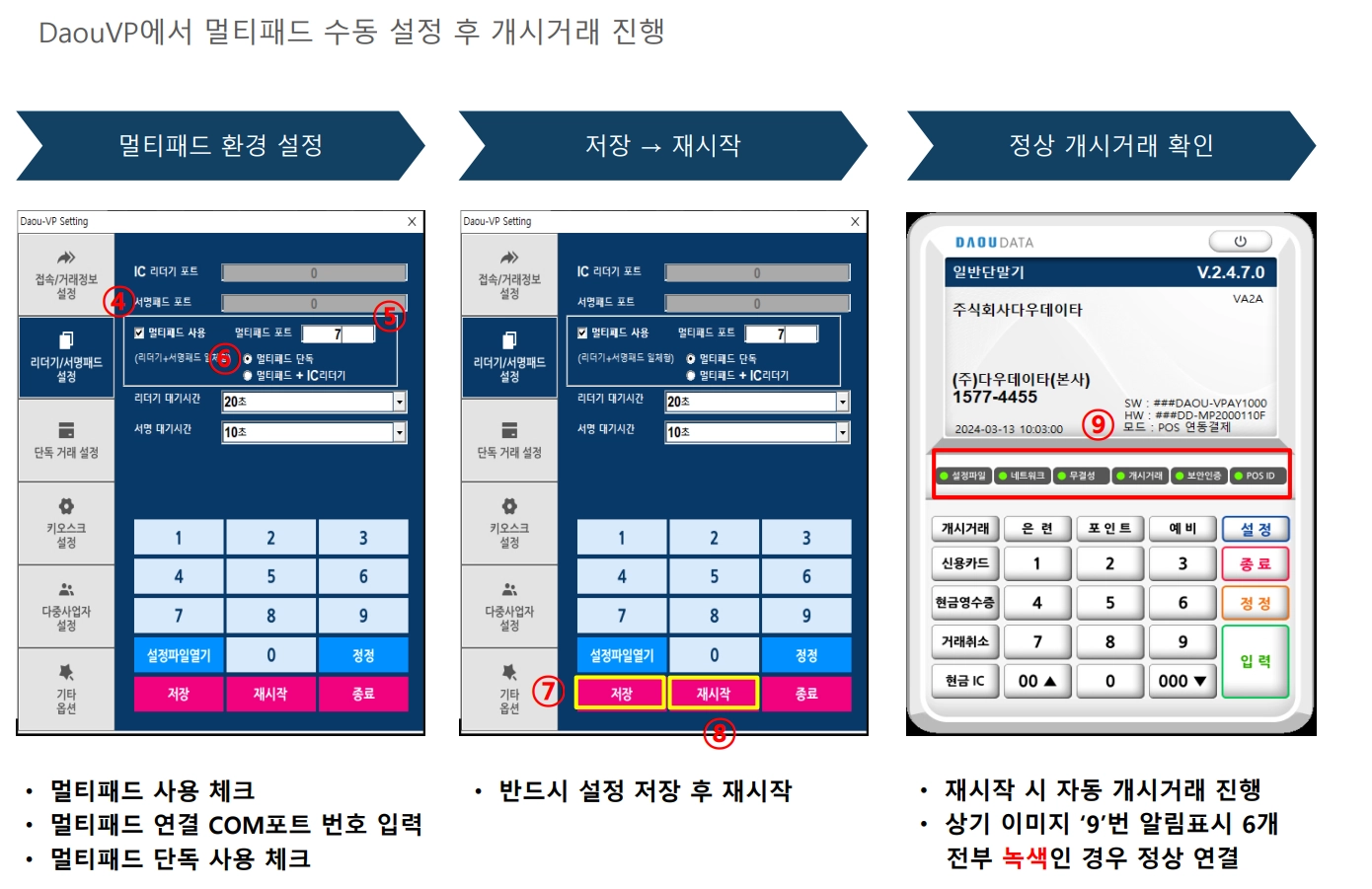 수동 설정 방법
4.
리더기/서명패드 설정에 접속하여 아래와 같은 값을 설정해주세요.
5.
멀티패드 환경 설정
•
멀티패드 사용
•
멀티패드 포트: 연결 COM포트 번호 입력
•
멀티패드 단독 사용
6.
반드시 설정을 저장한 후 재시작을 눌러주세요.
7.
재시작 시, 자동으로 개시거래가 진행됩니다. 알림표시 6개에 모두 ‘녹색’ 표시가 뜬다면 정상 연결된 상태입니다.
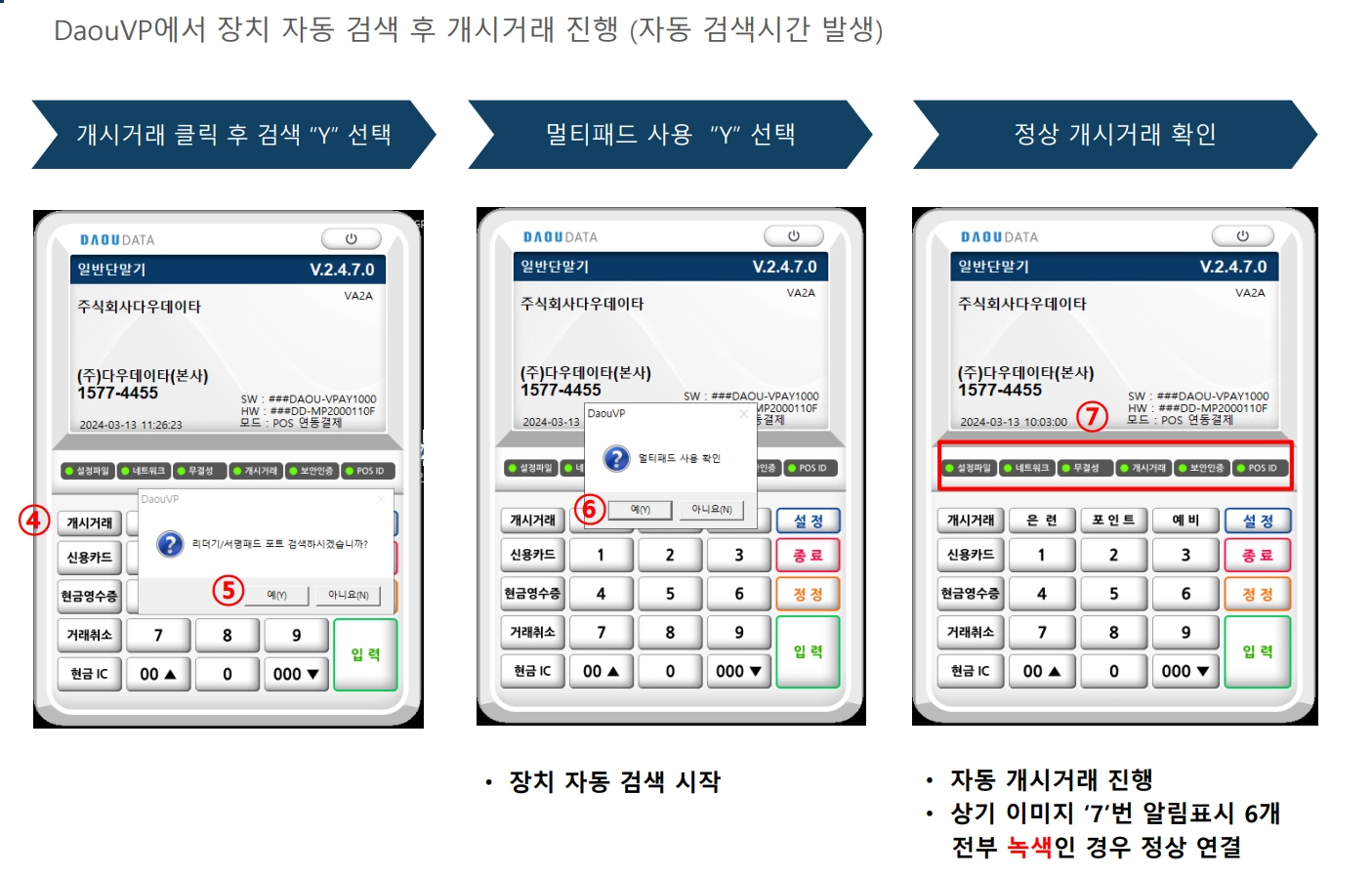 자동 설정 방법
4.
Daou VP 실행 후 개시거래 → 검색(예(Y))를 선택해주세요.
5.
장치가 자동 검색을 시작합니다. 멀티패드 사용 확인 예(Y)를 선택해주세요.
6.
자동으로 개시거래가 진행됩니다. 알림표시 6개에 모두 ‘녹색’ 표시가 뜬다면 정상 연결된 상태입니다.
[KPN - (FirstPos/WInPos4 프론트) 연결 설정]
FirstPOS - 토스 프론트 연결 FirstPOS 멀티패드 연결 시, 권장 환경•
FirstPOS S/W
◦
2024.08.19 버전 설치 또는 패치 (필수)
•
POS OS
◦
WindowsXP 이하 : 토스프론트 연동 불가
◦
Windows7 : 윈도우 업데이트 필수. FirstPOS S/W 업데이트.
◦
Windows10 이상 : FirstPOS S/W 업데이트 된 경우 연동 가능
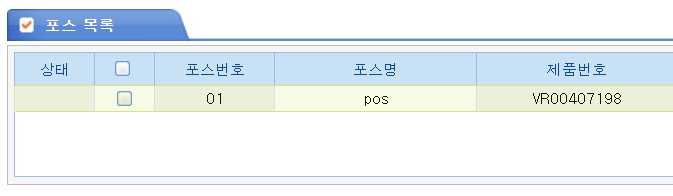
FirstPOS 세팅 방법먼저 FirstPOS와 연결할 프론트 용으로 생성한 KPN 가시리얼번호는 설치 가맹점의 FirstPOS Admin에도 아래와 같이 동일하게 등록해 주세요.
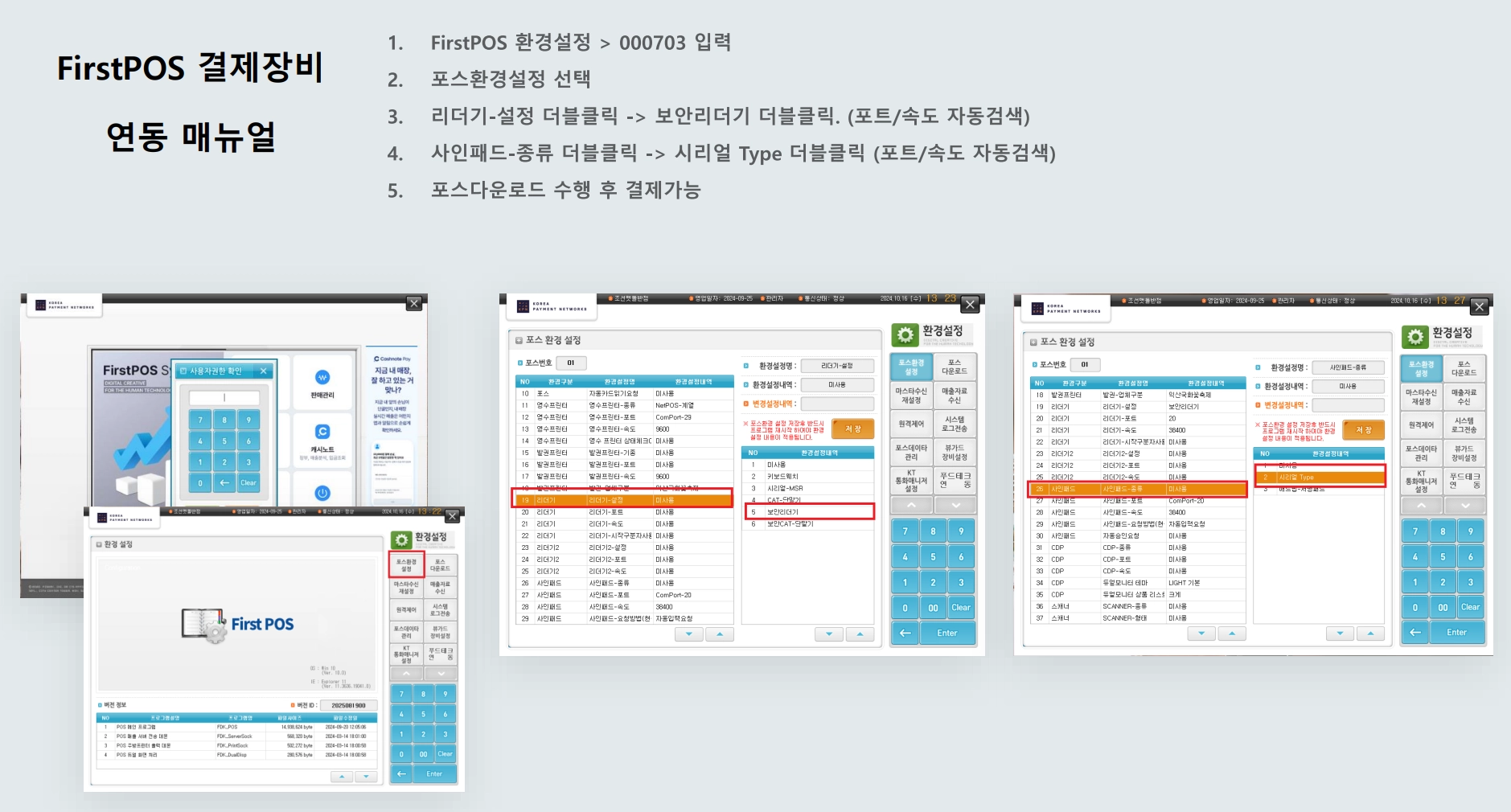
1.
FirstPOS 환경설정에 접속하여 000703을 입력해주세요.
2.
포스환경설정을 선택해주세요.
3.
리더기-설정을 더블클릭한 뒤, 보안리더기를 더블클릭해주세요. 연결된 포트와 속도가 자동으로 검색됩니다.
4.
사인패드-종류를 더블클릭한 뒤, 시리얼 Type을 더블클릭해주세요. 연결된 포트와 속도가 자동으로 검색됩니다.
5.
포스다운로드 후 결제가 가능한 완료 상태로 적용됩니다.
 WIn4POS 설정
1.
WIn4POS 앱을 실행시킨 뒤, [장치설정] 을 실행해주세요.
•
환경설정 팝업화면 내 [환경구분] 항목에서 필요한 장치를 선택 → [장치찾기] 버튼을 클릭해주세요. (리더기1/리더기2/서명패드 중 선택)
◦
리더기2는 필요한 경우에 설정해주세요.
2.
[포스인증] 을 실행해주세요.
•
포스인증 팝업화면에서 [포스인증] 버튼을 클릭해주세요.
•
테스트 거래일 경우, 테스트 거래임이 확인되는 팝업이 노출됩니다.
•
POS인증 → 리더기 키 다운로드 거래가 순차적으로 실행돼요.
•
모두 성공될 시, 거래준비 완료 상태로 적용됩니다.
_1.png&blockId=349714bb-fde7-80a7-82eb-fa7a21ed2351)
<포스,인증 화면 내 테스트 거래 접속 화면>
[NICE PAYMENTS - (VCAT(tPayDaemon) 프론트) 연결 설정]
•
VCAT(tPayDaemon 1.82.0 버전 이상~) 설정
1.
설치된 tPayDaemon의 설정 화면에서 POS와 연결된 IC리더기, 서명패드 Port를 설정해주세요.
•
최대 3대의 장치 연동을 지원하며, 1대의 IC 리더기가 반드시 연결되어 있어야 해요.
•
설정이 정상인 경우 ‘리더기 연결상태’ 항목이 ‘연결성공’ 으로 출력되며, 설정이 잘못된 경우 ‘연결실패’ 로 출력돼요.
◦
해당 경우, 이전 단계인 ‘설정’ 으로 이동해서 IC 보안 리더기의 설정을 다시 한 번 점검해주세요.
2.
이후 무결성 체크 및 키교환, 장치 자동 검색 과정을 진행해주세요.
•
무결성 체크: 무결성체크 화면 내 ‘무결성체크’ 버튼을 클릭하면, 수동으로 진행된 뒤 최신화 된 무결성체크 정보로 변경됩니다.
•
키 교환: 키 교환 메뉴 내 ‘키 교환’ 버튼을 클릭해주세요.
•
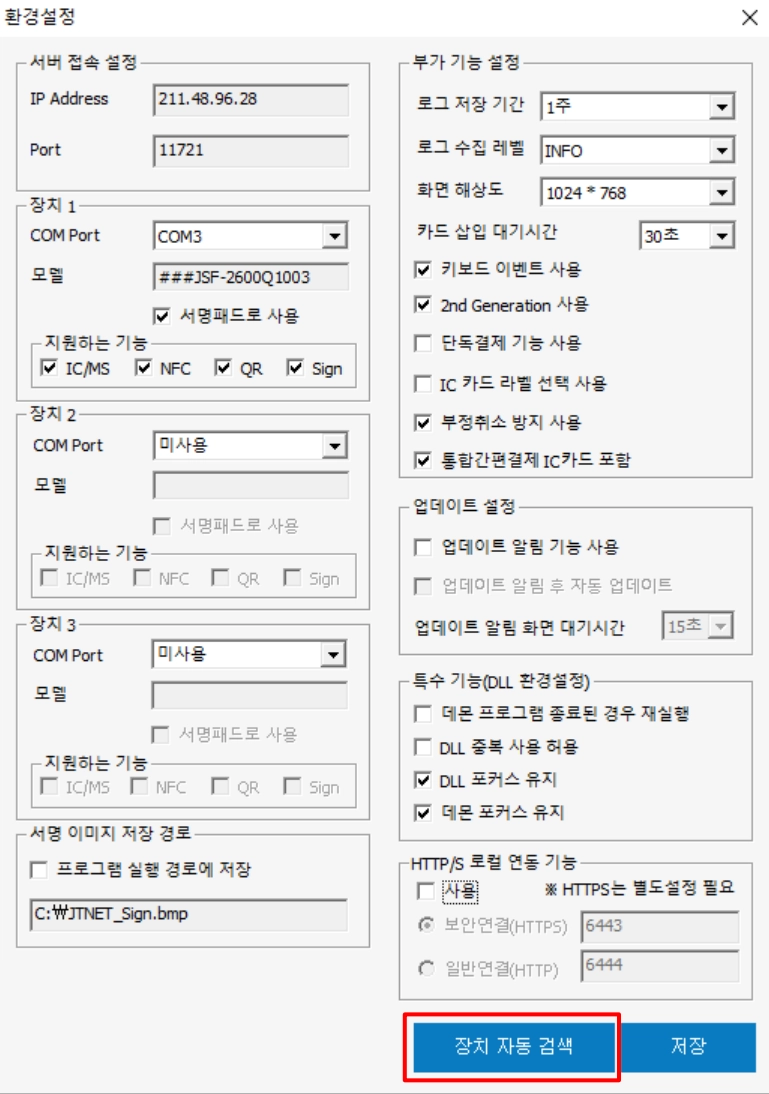
장치 자동 검색: ‘장치 자동 검색’ 버튼 클릭 시, POS/KIOSK에 연결되어 있는 IC 리더기와 서명패드가 검색돼요. ‘확인’ 버튼 클릭 시, 해당 포트로 설정이 완료돼요.
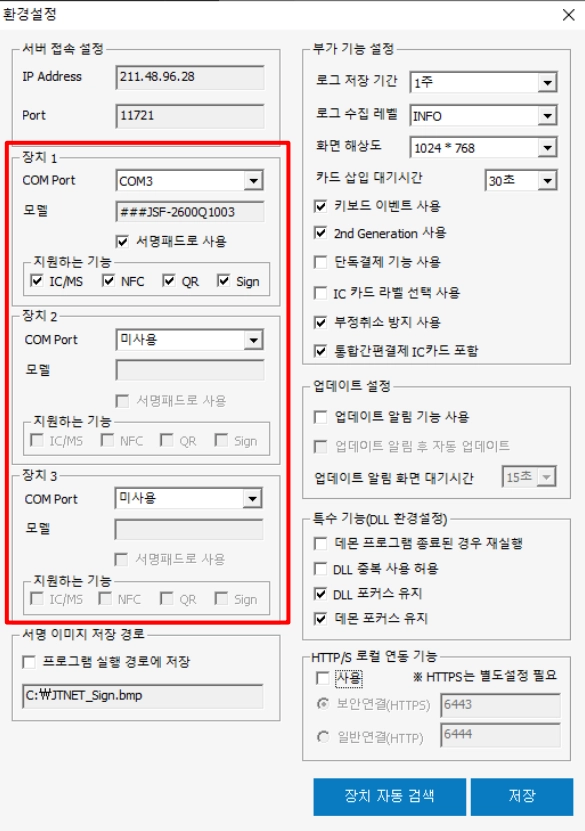
토스 프론트 정상 연동 시, 아래와 같은 값으로 표시됩니다.
.png&blockId=349714bb-fde7-8090-8989-ddc64b860cf1)
[KOCES - (VCAT(KocesICPos) 프론트) 연결 설정]
•
VCAT (KocesICPos) 설정 방법
1.
KocesICPos 환경 설정에 접속해주세요. (비밀번호: 3415)
2.
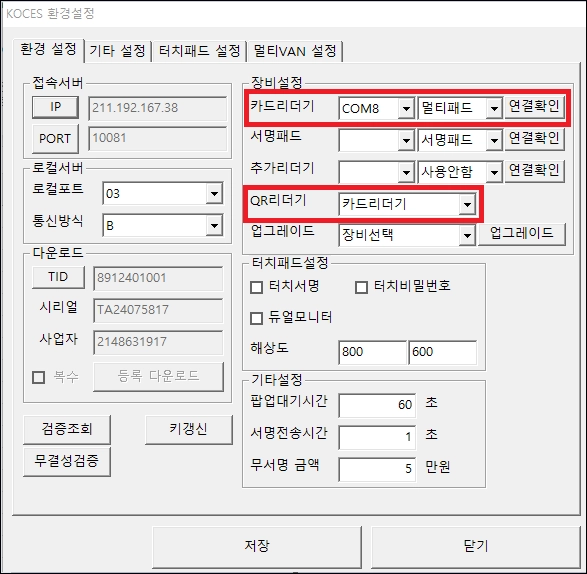
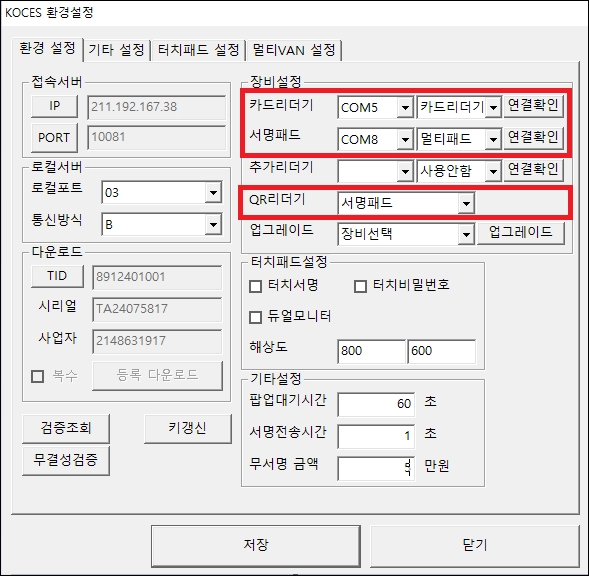
장비 설정에서 COM포트 및 연동 방식에서 아래 값을 설정해주세요.
프론트 단독 사용 시 •
카드리더기: 멀티패드로 설정해주세요.
•
QR리더기: 카드리더기로 설정해주세요.
•
포트 설정 후, 연결확인 버튼 클릭 시에 연결된 상태가 정상 상태인지 확인 가능합니다.
 POS IC리더기와 프론트 동시 사용 시
•
카드리더기: 카드리더기로 설정해주세요.
•
서명패드: 멀티패드로 설정해주세요.
•
QR리더기: 서명패드로 설정해주세요.
•
포트 설정 후, 연결확인 버튼 클릭 시에 연결된 상태가 정상 상태인지 확인 가능합니다.
3.
모든 설정을 완료한 후, 무결성검증 및 키갱신을 진행해주세요. (*키갱신 실패 시 POS(PC)의 시스템 시간이 현재 시간인지 확인해주세요.)
[섹타나인 - (VCAT 프론트) 연결 설정]
섹타나인 포스 설치 유의사항: O2 POS를 사용하는 매장의 경우, 반드시 O2 WEB에서 장비 환경 설정을 진행해 주세요.•
VCAT 리더기 설정 방법
1.
일반 설정
a.
싸인패드와 IC 리더기의 각 포트 번호를 지정해주세요.
b.
통신속도를 ‘115200’ 으로 지정해주세요.
c.
싸인패드/IC 리더기 일체형일 경우 하단의 체크박스를 체크해주세요.
.png&blockId=349714bb-fde7-800f-9819-d2939cd45fe9)
2.
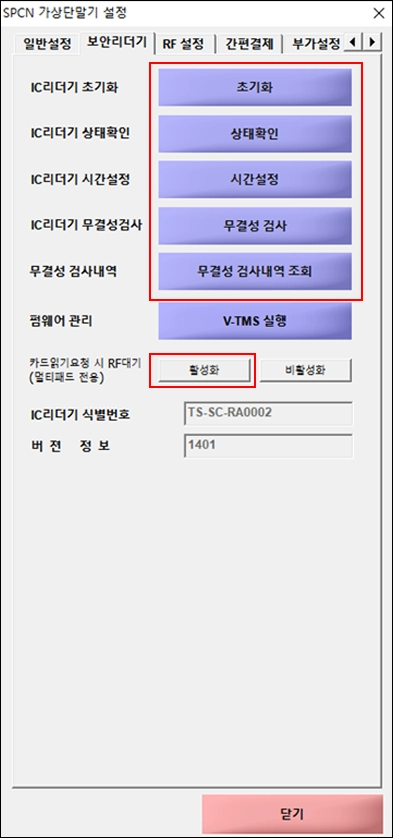
보안리더기 설정
a.
초기화 → 상태확인 → 시간설정 → 무결성 검사 순으로 버튼을 선택해해요.
b.
카드읽기 요청 시, RF대기 [활성화] 버튼을 선택해주세요.
c.
연결된 리더기의 IC리더기 식별번호와 버전 정보를 확인해주세요.
3.
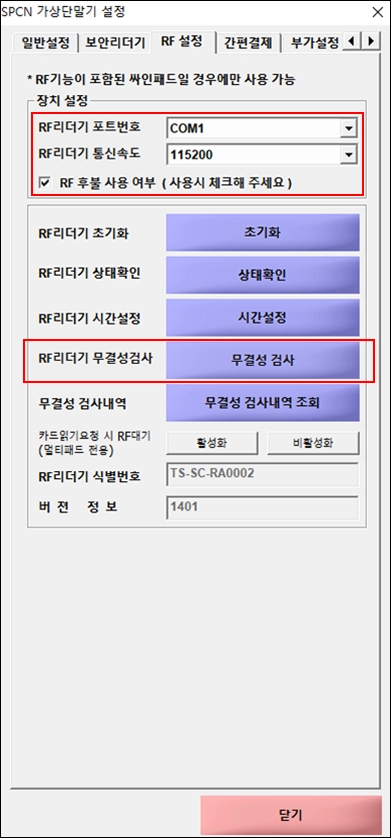
RF 설정
a.
RF 설정을 선택하여 RF리더기 포트번호와 통신속도 ‘115200’ 을 설정해주세요.
b.
RF 후불 사용 시 하단의 체크박스를 체크해주세요.
c.
무결성 검사 버튼을 선택해주세요.
d.
연결된 리더기의 RF리더기 식별번호 및 버전정보를 확인해주세요.
[금융결제원 - (VCAT 프론트) 연결 설정]
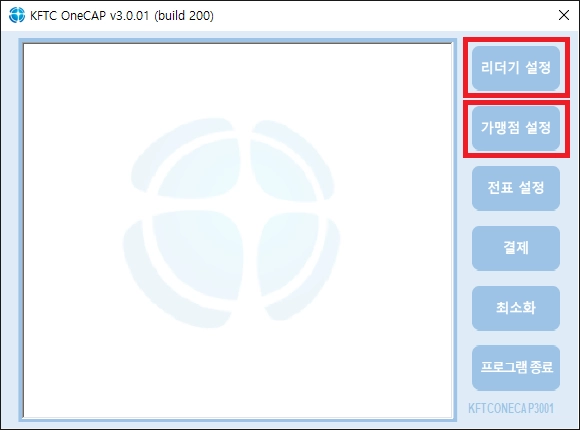
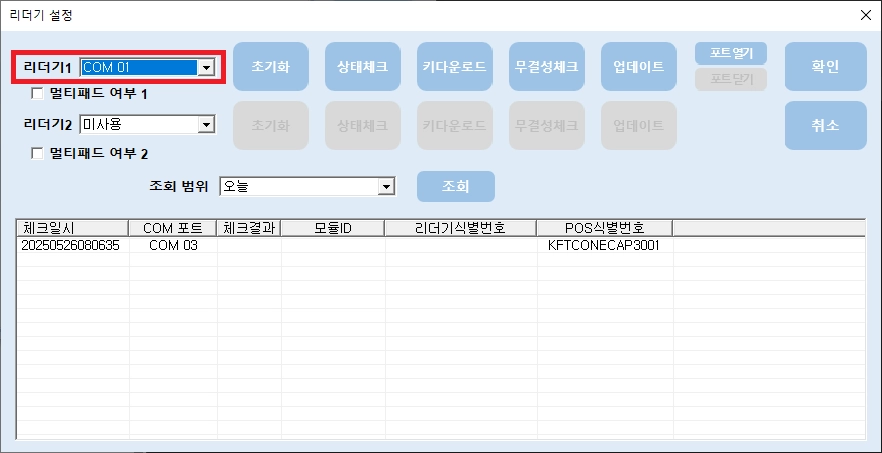
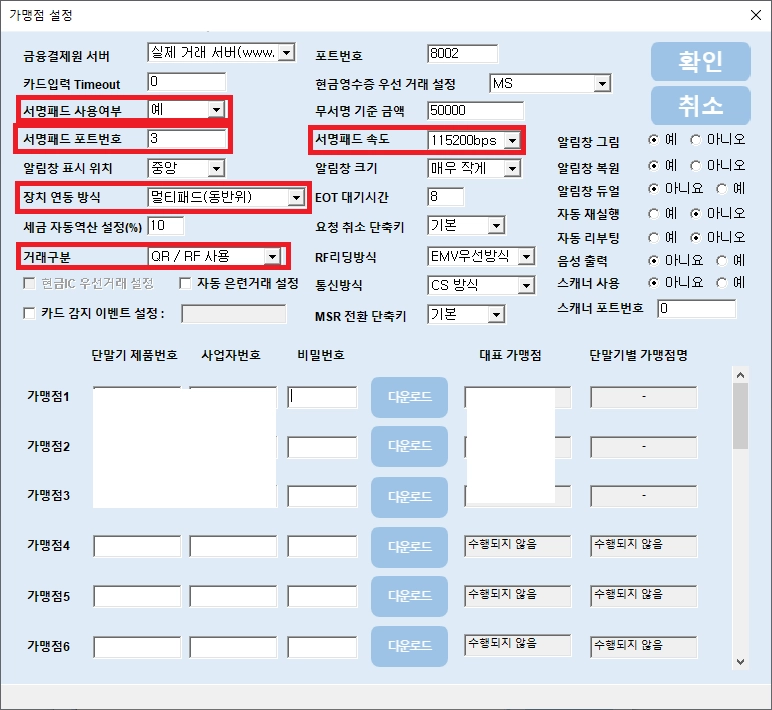
항목 | 설정값 |
리더기 | 포트 설정 |
멀티패드 여부 | 일반 리더기와 동시 사용 시, 구분용으로 체크
(*멀티패드만 사용 시 무관) |
서명패드 사용여부 | 예 |
서명패드 포트번호 | 리더기와 동일하게 설정 |
서명패드 속도 | 115200 |
장치연동방식 | 멀티패드(동반위) |
거래구분 | QR/RF 사용 |
