

토스페이 파트너스 로그인 시 발생하는 ‘오류 문구별 조치 방법’을 안내드릴게요.
조치 방법대로 진행했음에도 로그인이 안 되거나 다른 오류가 발생한다면, 토스페이 고객센터로 문의해 주세요.
어떤 오류문구를 확인하셨나요?
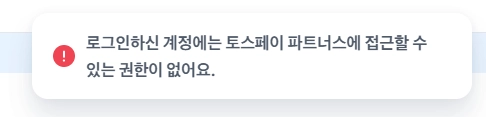
자주 묻는 오류문구를 정리했어요. 로그인하신 계정에는 토스페이 파트너스에 접근할 수 있는 권한이 없어요. 연동된 이메일주소로 로그인해주세요. 인증메일 발송을 실패했어요. 아이디 또는 비밀번호가 일치하지 않아요. 다시 확인해주세요. 아이디가 비활성화 상태예요. support-pay@toss.im로 문의해 주세요. [로그인하신 계정에는 토스페이 파트너스에 접근할 수 있는 권한이 없어요.]
<오류문구>
토스페이 파트너스 계정은 MID 형식 계정(ex)Tosstoss12)이에요.토스 비즈니스 계정으로 연동하지 않았다면, MID 형식으로 된 ID로 로그인하셔야 해요.
그래도 안되는데요?
•
좌측 상단에 shopping이라고 적혀있진 않나요? 그 어드민은 토스페이 파트너스가 아닌 토스쇼핑 파트너스에요.
•
토스쇼핑 파트너스를 통해 확인하신 MID로 토스페이 파트너스로 접속해주세요.
◦
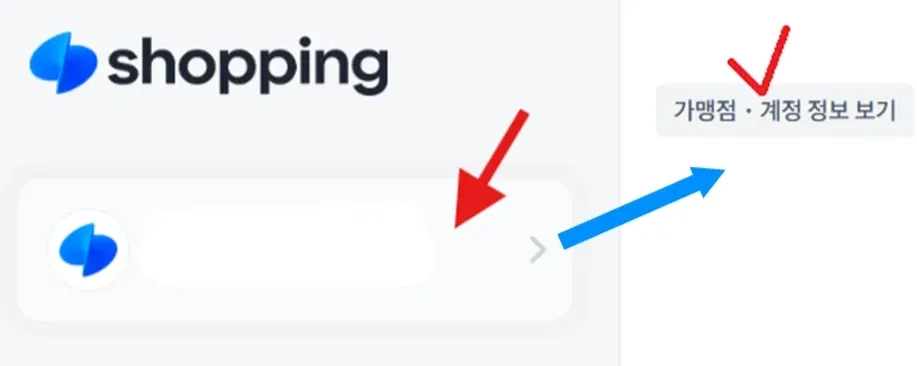
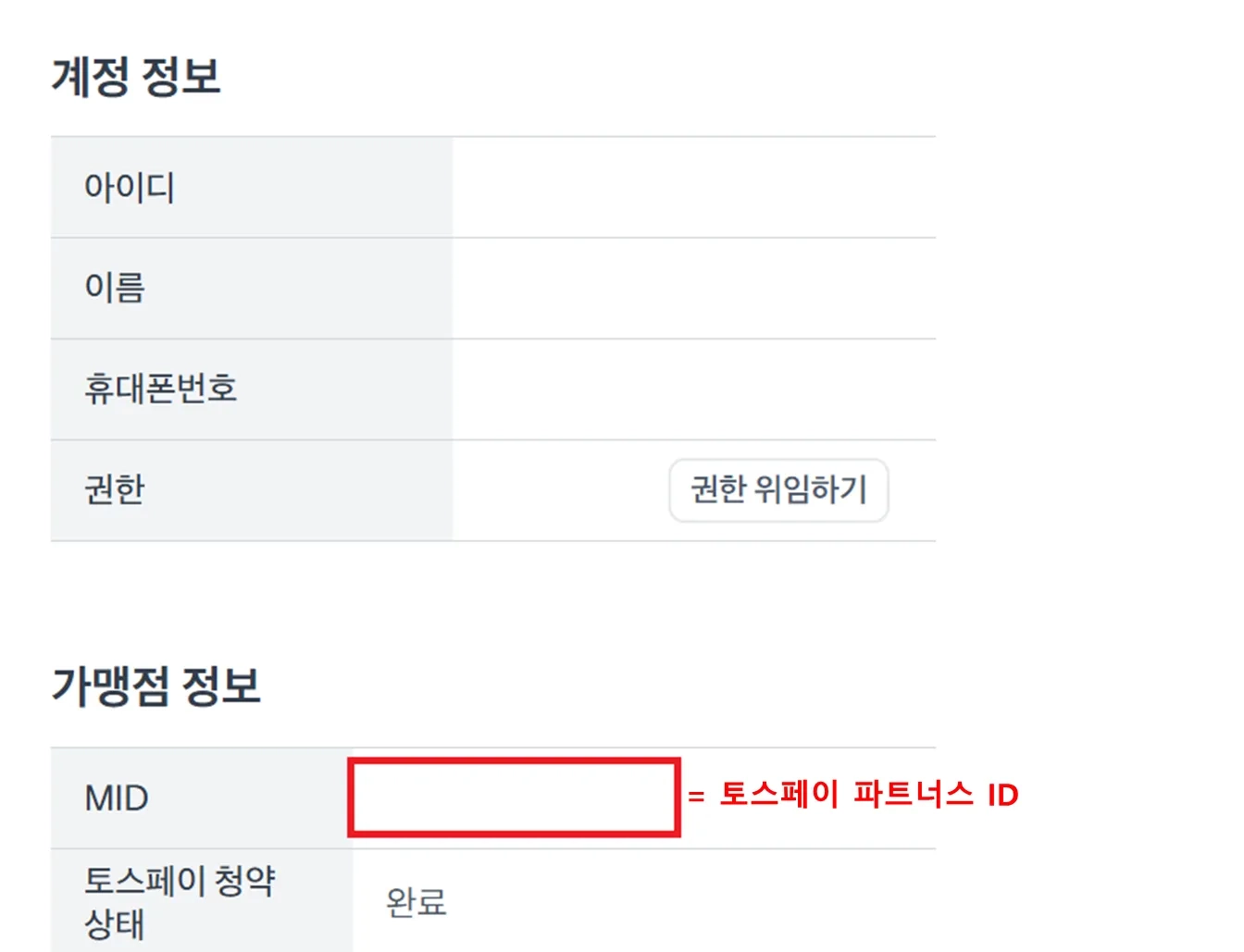
MID 확인 방법
- 토스쇼핑 파트너스 → 왼쪽 상단 회사명 → [가맹점 계정·정보보기] → 가맹점 정보
- 확인된 MID를 로그인 ID에 입력 (대소문자 구분 필수)
 위의 내용대로 조치했음에도 알림이 오지 않으시는 경우 토스페이 고객센터로 문의해주세요.
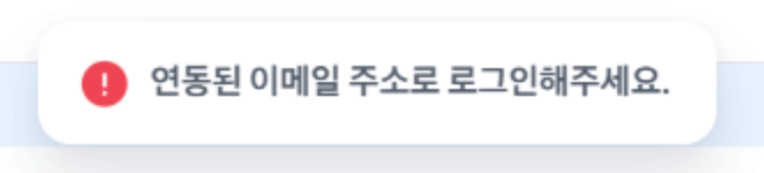
 [연동된 이메일 주소로 로그인해 주세요.]
<오류문구>
MID 형식 계정(ex)Tosstoss12)으로 로그인을 시도하셨나요?‘연동된 이메일 주소로 로그인해주세요.’ 문구가 노출될 경우 토스 비즈니스 계정으로 연동된 상태예요.
토스 비즈니스 계정이 기억나지 않아요.
토스 비즈니스 로그인 화면 하단의 [내 계정 찾기]를 통해 본인인증 후 계정을 찾을 수 있어요.
찾은 계정으로도 로그인이 되지 않는다면, 토스페이 고객센터로 문의해주세요.
•
링크:  토스 비즈니스
토스 비즈니스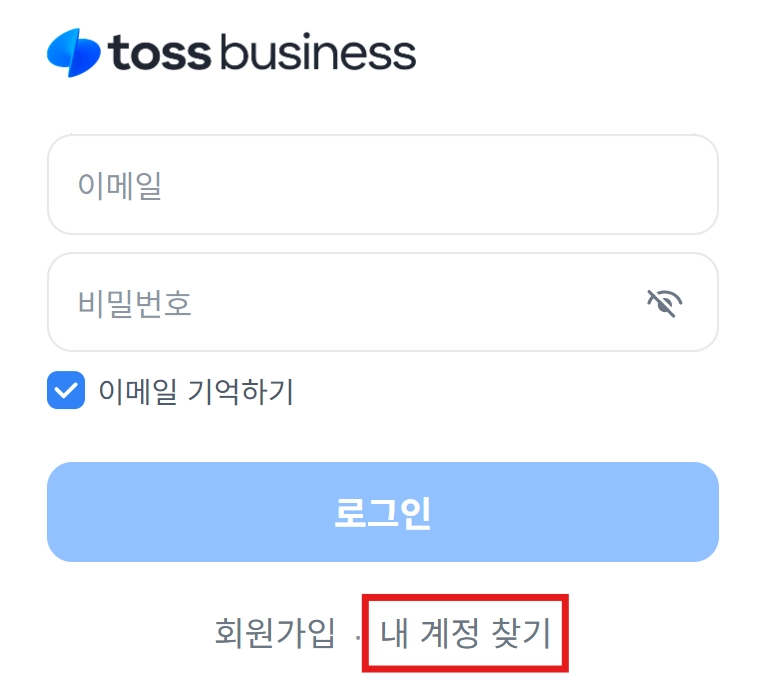
<토스비즈니스 로그인 화면>
위의 내용대로 조치했음에도 알림이 오지 않으시는 경우 토스페이 고객센터로 문의해주세요. [인증메일 발송을 실패했어요.]

<오류 문구>
비밀번호를 새롭게 설정하시려는 상황이실까요?•
입력한 MID(ID)가 정확한지 확인해 주세요.
•
ID가 맞는데도 실패한다면, 입점 시 등록된 2차 인증 메일 주소에 오류(띄어쓰기·오타)가 있었을 수 있어요. 정확한 확인을 위해 토스페이 고객센터로 문의해 주세요.
이메일이 오지 않는데요?
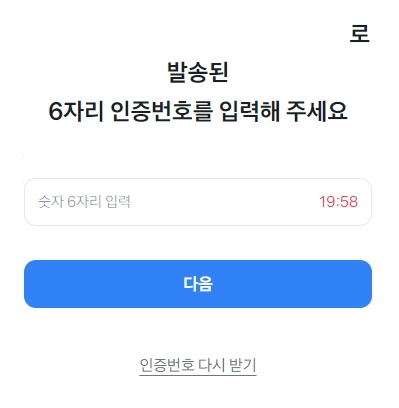
<노출 화면>
가입 과정에서 이메일을 잘못 입력하지 않으셨나요? 메일 주소가 차단되어 있지는 않으신가요?
스팸메일함을 확인해보셨나요?발송된 메일 주소가 기억나지 않으시거나, 메일이 확인되지 않으시는 경우 대표자 또는 계약 당시 담당자 분께서 토스페이 고객센터로 문의주시면 도와드릴게요.
[아이디 또는 비밀번호가 일치하지 않아요.]
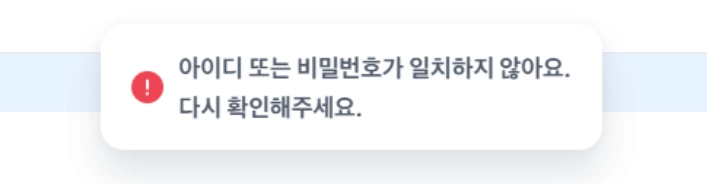
<오류 문구>
아이디와 비밀번호를 정확하게 입력하셨나요?•
입력한 ID/비밀번호에 오타가 없는지 확인해 주세요.
비밀번호를 잊으셨나요?
토스페이 파트너스 로그인 화면 아래에 ‘비밀번호 찾기’를 통해 비밀번호를 새롭게 설정할 수 있어요.
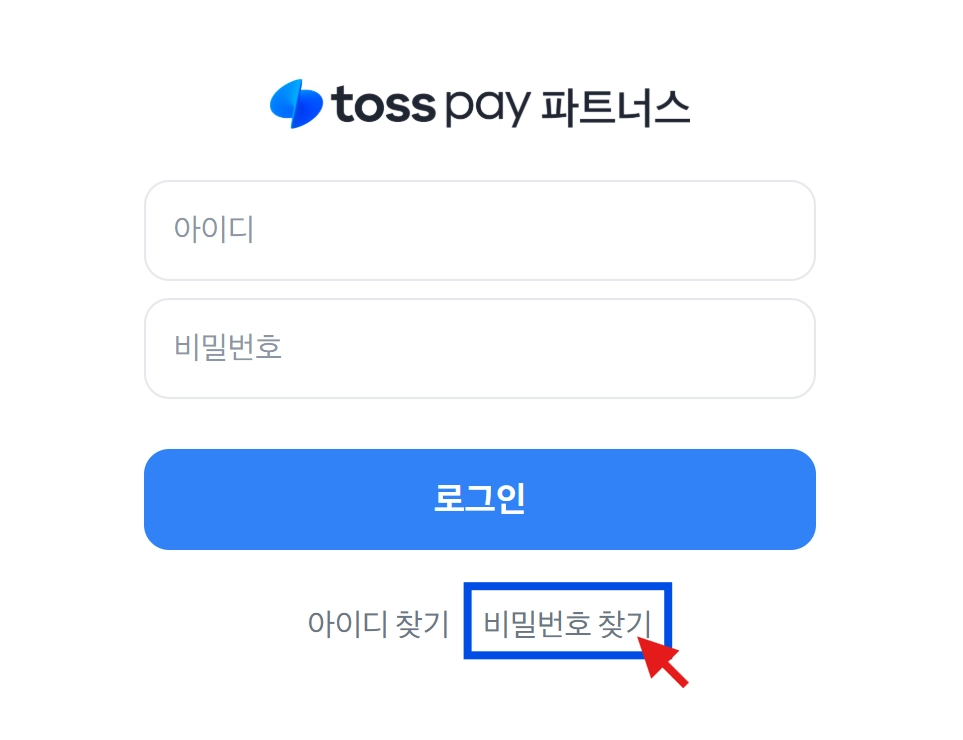
<노출 화면>
[아이디가 비활성화 상태예요.]
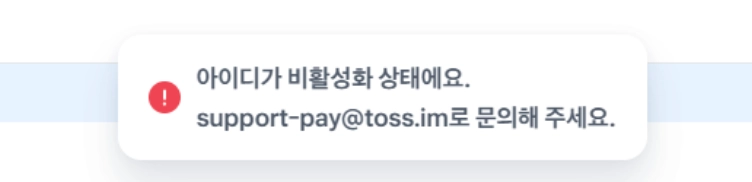
<오류 문구>
토스페이 파트너스에 오랫동안 접속하지 않으셨거나, 비밀번호를 5회 이상 틀리지 않으셨나요?•
대표자 또는 계약 당시 담당자 분께서 토스페이 고객센터로 문의주시면 도와드릴게요.
대표자 또는 계약 당시 담당자 분께서 연락하기 어려운 상황이신가요?
새롭게 계정을 추가해서 이용할 수 있어요.
•
발송 제목 : [가맹점 계정 추가] 상호명/사업자등록번호
신청서 다운로드 ▼
[필요서류]•
토스페이 파트너스 계정(ID) 추가 신청서 - 법인의 경우 회사 법인 인감으로 날인해주세요.
•
인감증명서 - 3개월 이내 발급된 서류여야 해요.
•
대리인 신분증 사본 - 마스킹되지 않은 신분증이 필요해요.
[작성시 유의사항(예시 참고)]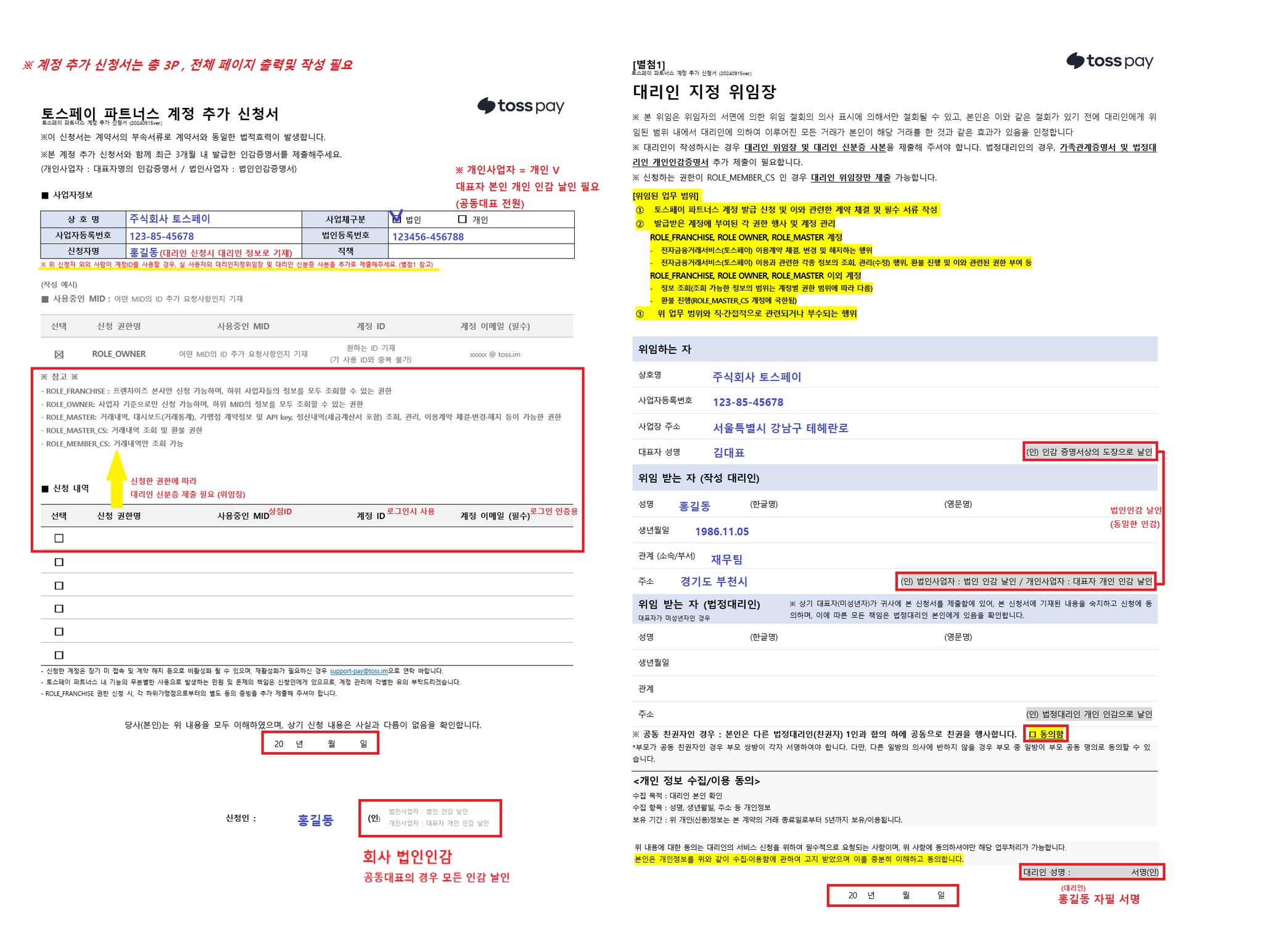
•
계정 추가 신청서는 총 3페이지이며, 전체 페이지를 출력하고 작성하셔야 해요.
◦
법인사업자의 경우 법인 인감으로 날인 , 개인사업자의 경우 → 개인 인감으로 날인해주세요.
•
신청서의 내용은 컴퓨터로 입력한 뒤 출력할 수 있어요.
◦
단, 하단 신청인 서명란의 성함은 자필로 기재해주시고, 인감은 전자인영이 아닌 실제 인감을 찍어주세요.
◦
공동대표자가 있을 경우 모든 공동대표 성함을 자필로 기재해주시고, 인감을 날인해주세요.
◦
스캔이 없다면, 인감 날인까지 완료된 신청서를 모서리가 잘리지 않도록 촬영해서 보내주세요.
◦
대리인 신분증 사본은 반드시 마스킹되지 않은 상태의 신분증으로 제출이 필요해요.
