

.png&customEmojiId=15ea360d-33e3-804d-8242-007a4a7b716d&width=250)
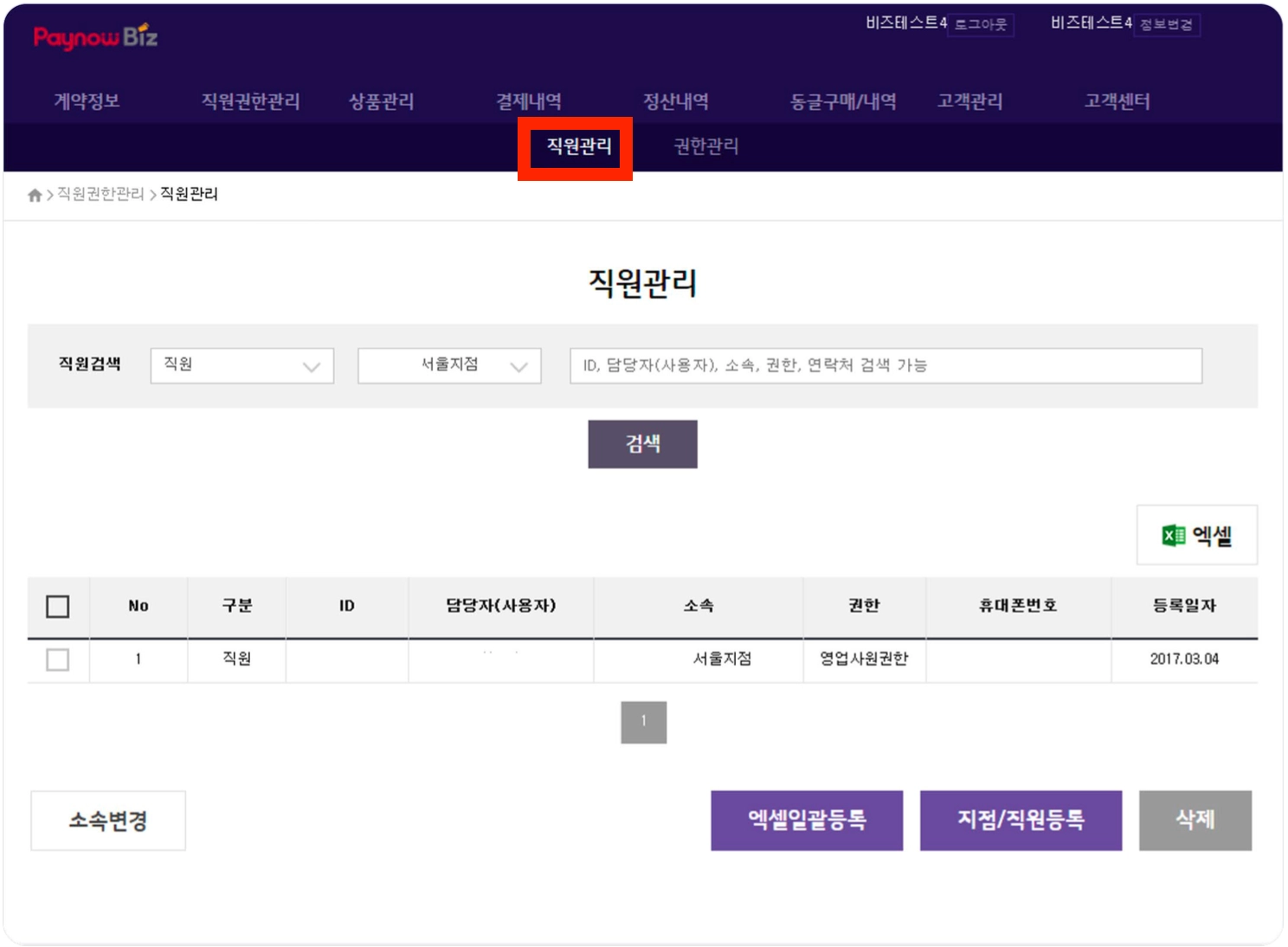
지점/직원 관리 기능이란?
•
지점/직원용 아이디를 생성 및 관리하는 기능이에요.
•
직원 아이디 활용 예시
◦
직원 여러 명이 동시에 접속하여 서비스를 이용할 수 있어요.
◦
지점/직원별로 메뉴 사용 권한을 제어/설정할 수 있어요.
◦
지점/직원은 본인 및 하위 직원의 매출 내역만 확인할 수 있어요.
[세부 기능 1] 지점/직원 신규 등록
•
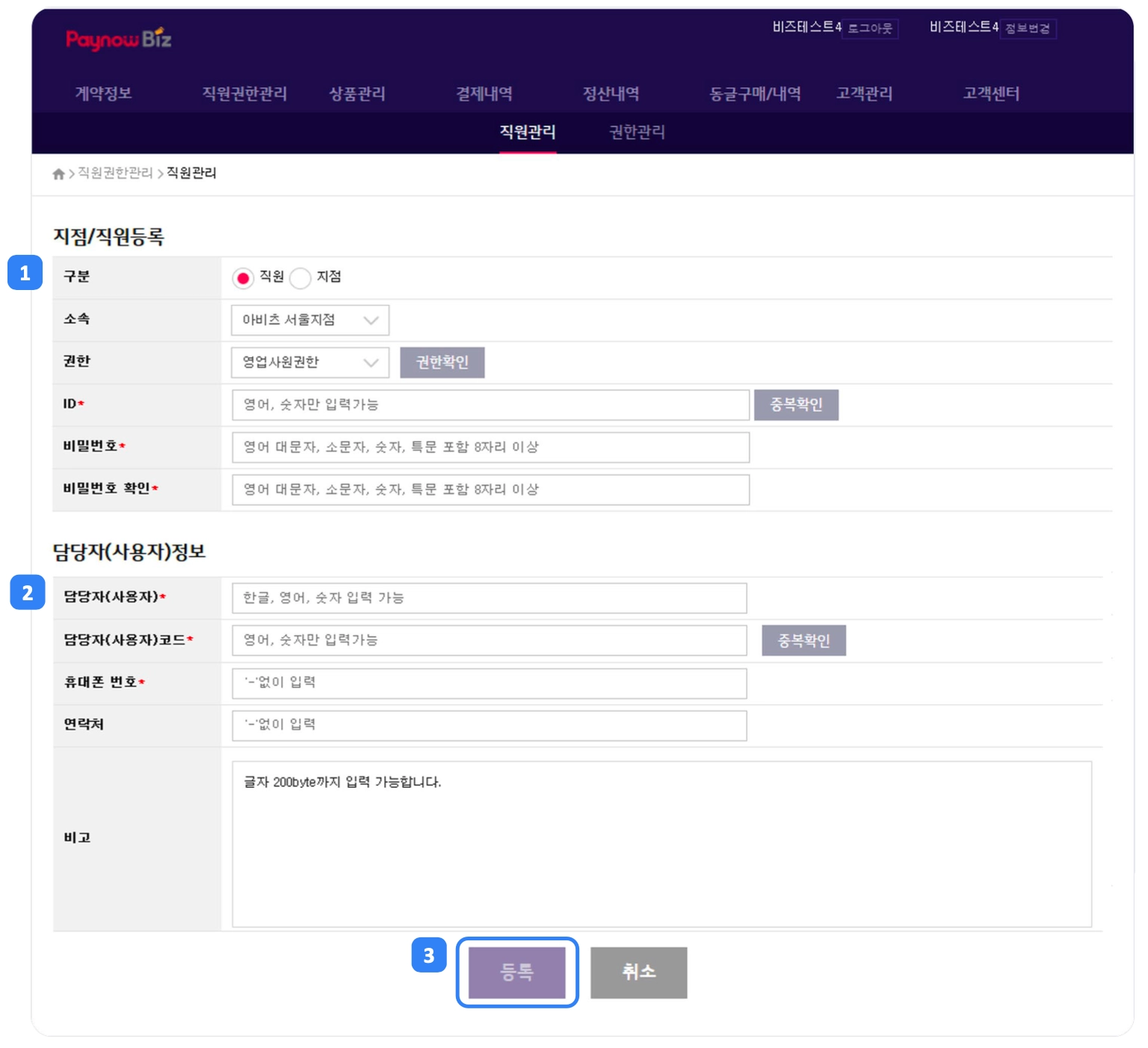
신규 지점/직원 아이디를 등록하는 방법이에요.
◦
상점 아이디로 로그인 했을 때(마스터 권한)는 전 지점, 직원 아이디를 생성할 수 있어요.
◦
지점 아이디로 로그인 했을 때는 해당 지점의 직원 아이디만 생성할 수 있어요.
◦
직원의 소속에 따라 상점관리자의 하위 직원으로 해당 직원을 등록할 수도 있고, 지점의 하위 직원으로 해당 직원을 등록할 수도 있어요.
◦
생성된 직원의 권한은 [권한관리] 탭에서 관리할 수 있어요.
•
지점/직원 등록 절차
1.
지점/직원 기본 정보 입력
2.
담당자 정보 입력
3.
[등록] 버튼 선택
4.
직원 또는 지점 정보 등록 완료
[세부 기능 2] 직원 일괄 신규 등록
•
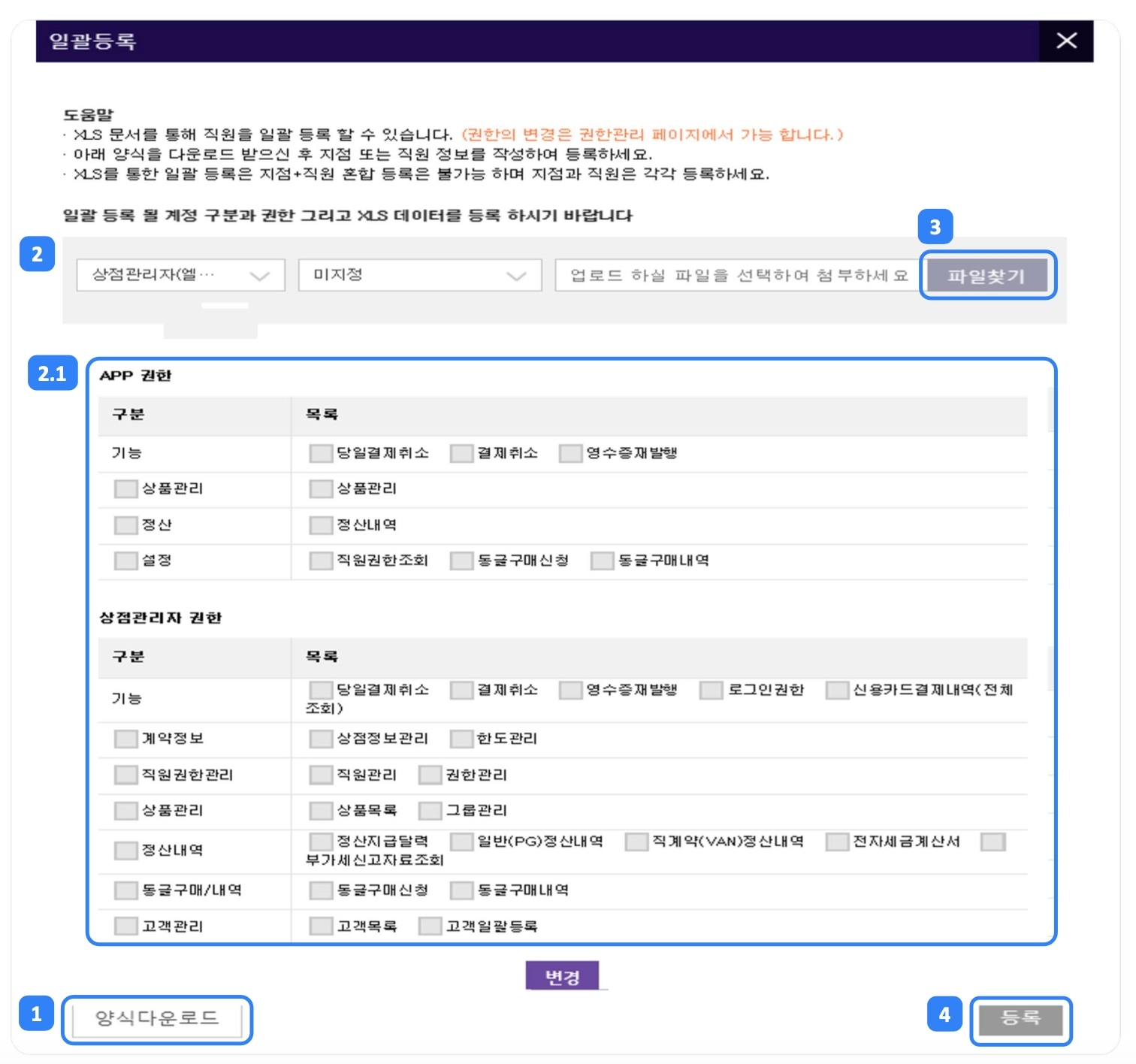
직원 계정을 일괄로 신규 등록하는 기능이에요.
1.
[양식 다운로드] 버튼 선택하여 엑셀 양식 다운로드 후 양식에 맞게 직원 정보 입력
2.
직원 소속 및 권한 선택
a.
권한 선택에 따른 권한 정보 확인
3.
[파일 찾기] 버튼 선택하여 저장한 파일 업로드
4.
[등록] 버튼 선택
5.
직원 정보 등록 완료
[세부 기능 3] 지점/직원 상세 정보 변경
•
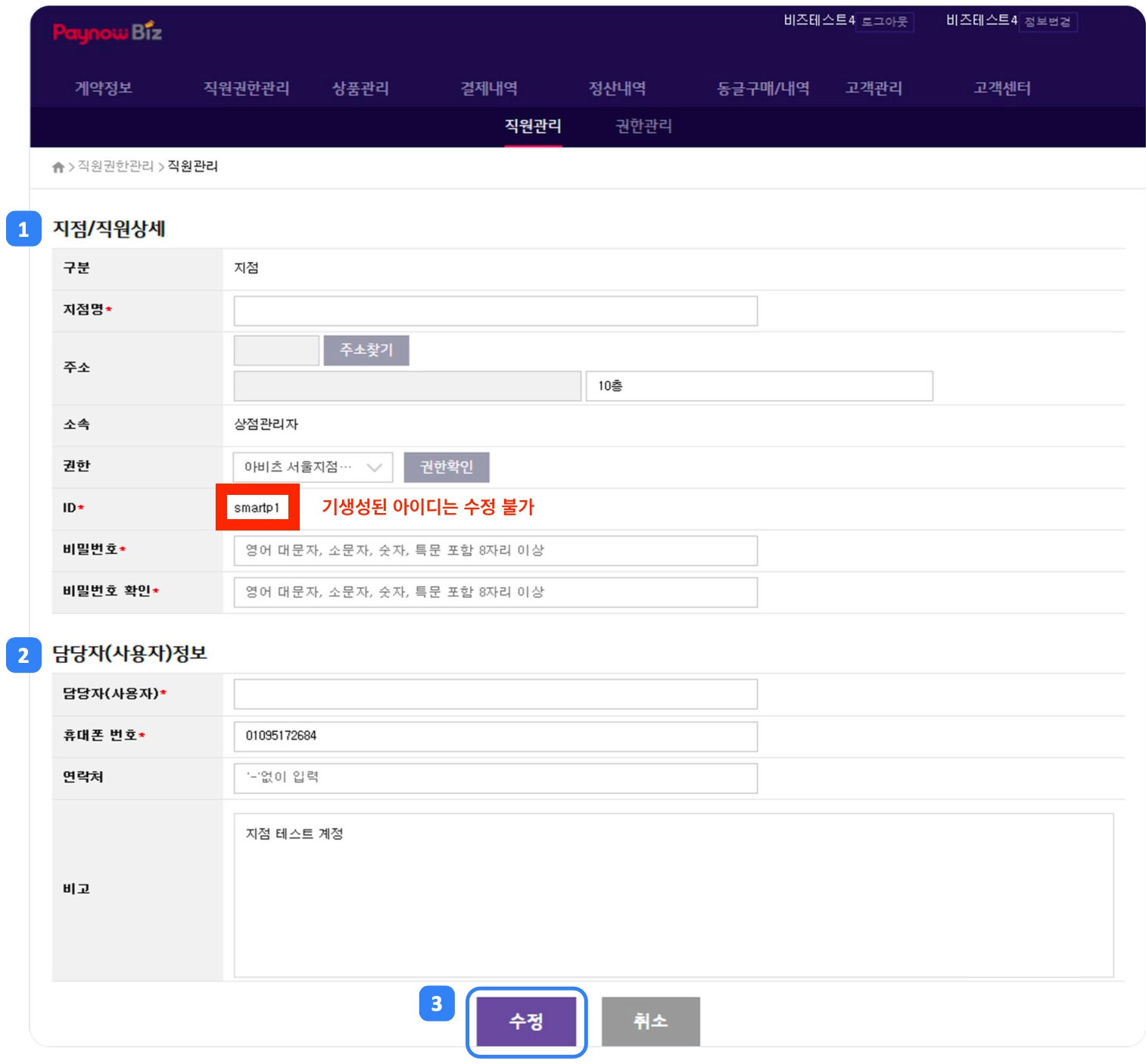
지점/직원 상세 정보
◦
지점/직원의 소속, 권한을 변경할 수 있어요.
◦
비밀번호를 변경할 수 있어요.
◦
담당자 정보를 변경할 수 있어요.
◦
다만, 이미 생성된 ID는 수정 불가해요.
•
지점/직원 상세 정보 수정 방법
1.
지점 / 직원 기본 정보
2.
담당자 정보 입력
3.
[수정] 버튼 선택
4.
직원 또는 지점 정보 수정 완료
•
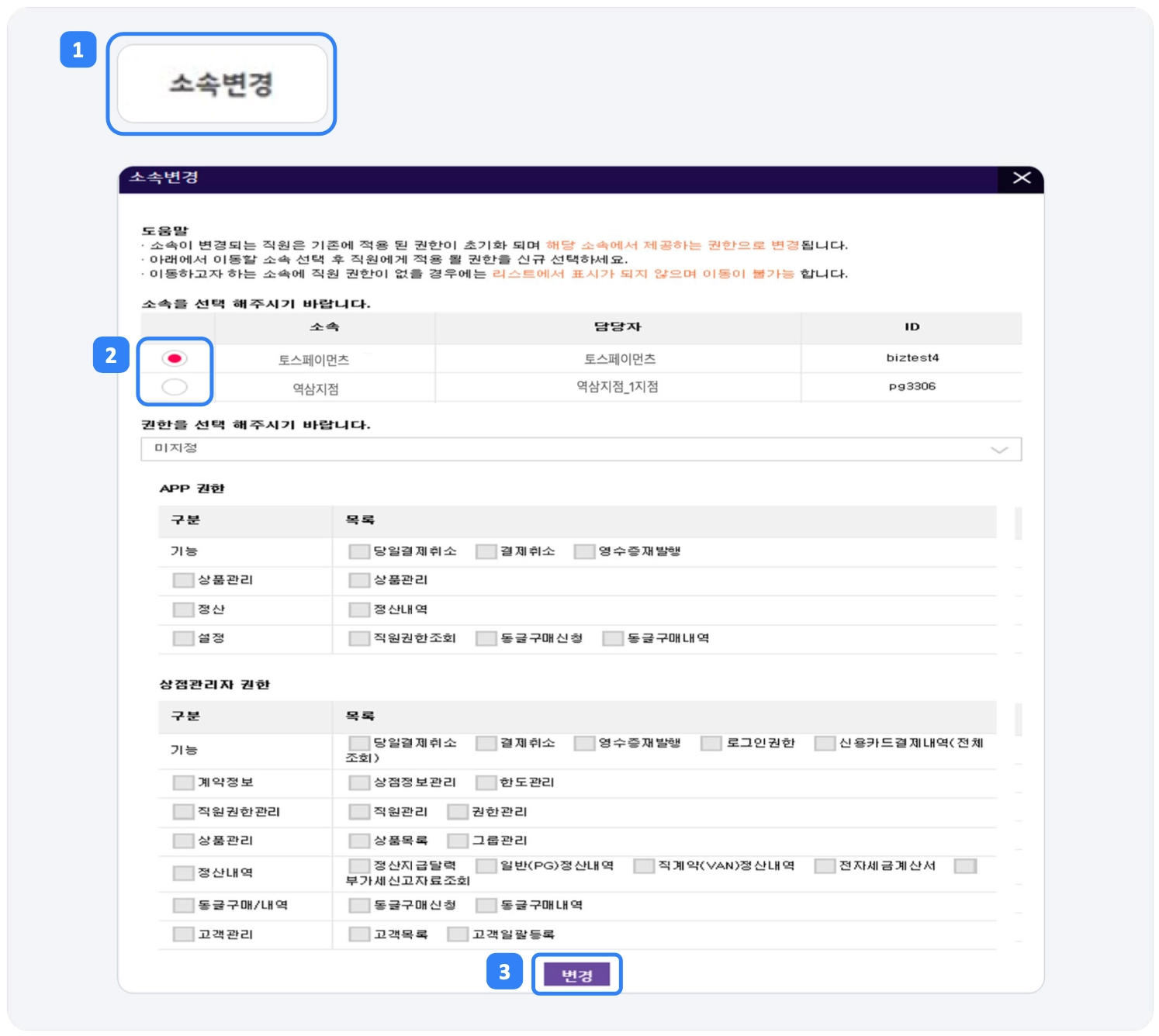
소속 변경 기능
◦
지점/직원용 아이디의 소속을 변경하는 기능이에요.
◦
직원 관리 탭 좌측 최하단에 위치해 있어요.
•
소속 변경 절차
1.
[소속 변경] 버튼 선택
2.
변경할 소속 선택
3.
[변경] 버튼 선택
4.
소속 변경 완료
