

이 가이드는 구매자의 주문 상태 변경 방법과 함께, 귀책 사유에 따른 주문 취소, 구매확정된 주문건을 취소하는 방법, 발송 기한을 설정하는 방법까지 설명하고 있어요.
목차
공통 안내 내용
•
주문 관리 시 반드시 해당 가이드를 참고해 주세요. 가이드를 충분히 숙지하지 않아 발생하는 주문 처리 지연 등은 페널티로 이어질 수 있어요.
•
유료배송비, 제주도 및 도서산간 지역의 추가 배송비는 구매자가 토스 앱에서 상품 결제 시 함께 결제돼요.
•
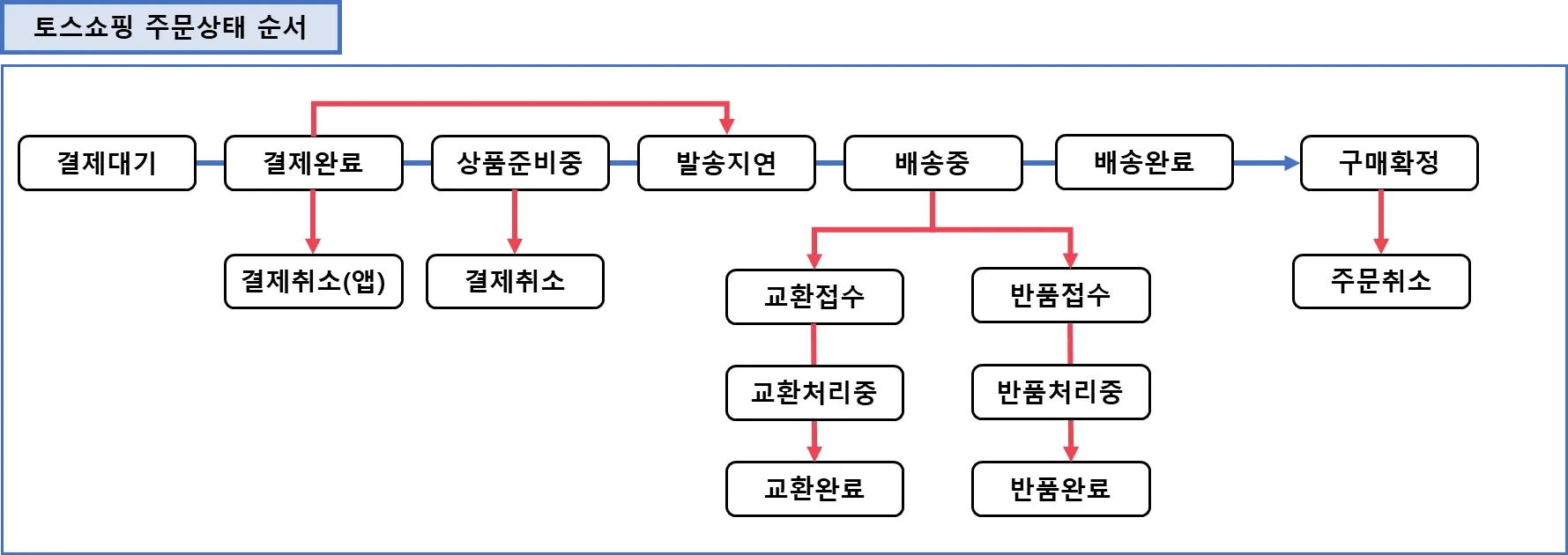
이전 주문 상태로 변경은 불가하며, 진행 단계를 건너뛸 수 없어요.
•
어떤 주문 상태라도 토스쇼핑 파트너스에서 [주문취소] 버튼이 노출되며, 엑셀을 통한 결제 취소는 불가해요.
•
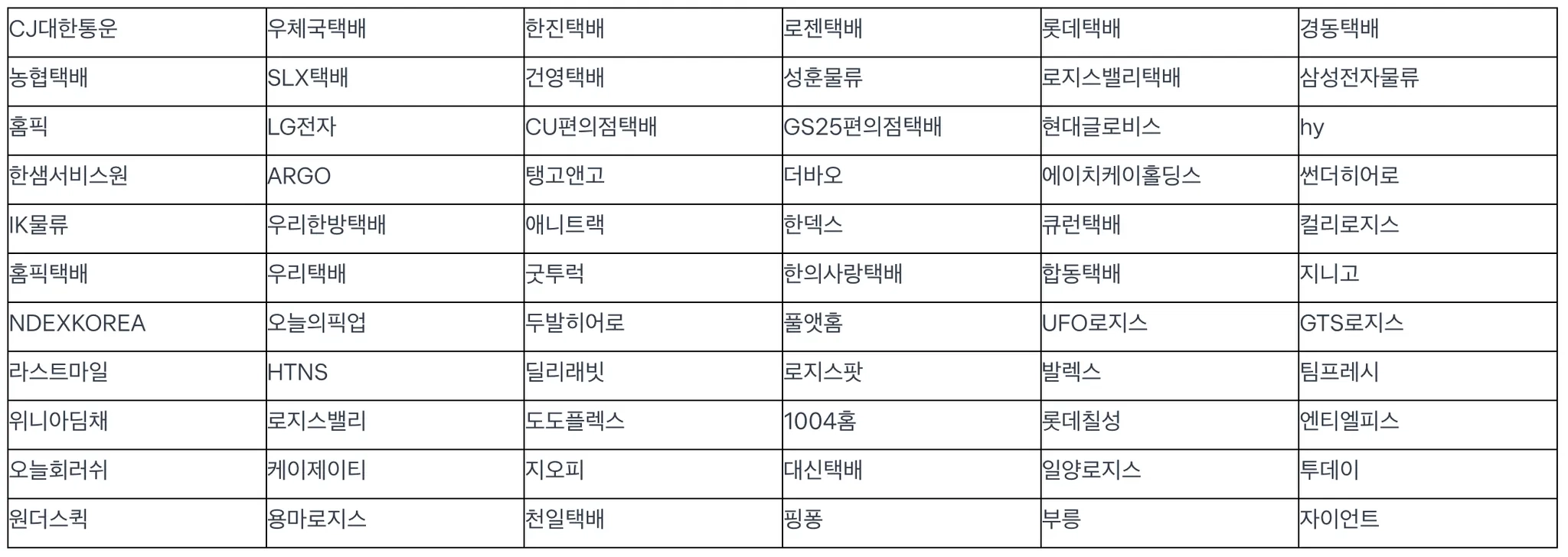
엑셀 사용시 필요한 택배사 코드는 아래 표를 참고해 주세요.
** 참고 : 로지아이 택배는 롯데택배로 등록해 주세요.
주문상태별 상세 안내
결제완료
•
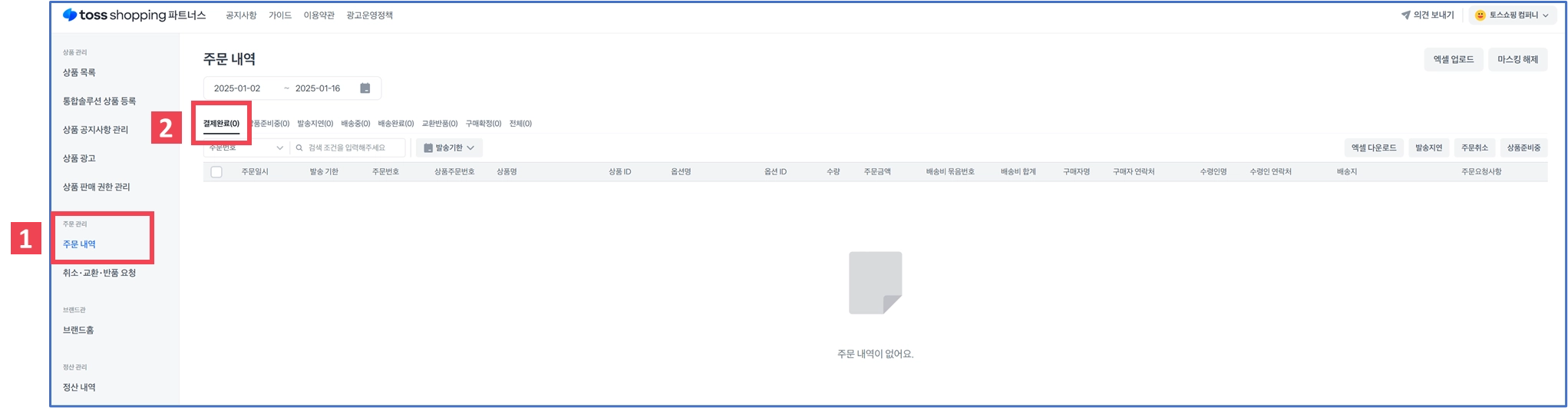
경로 : 토스쇼핑 파트너스 → 주문관리 → 주문내역 → [결제완료]
1.
결제완료된 상품 중 배송이 가능한 상품은 체크박스 선택 후, 우측 ‘상품준비중’ 버튼을 통해 상태값을 변경할 수 있어요. 상태값을 변경한 주문건은 ‘상품준비중’ 탭으로 이동해요.
2.
결제완료 단계에선 토스 앱을 통해 주문자가 직접 주문을 취소할 수 있어요.
상품준비중
•
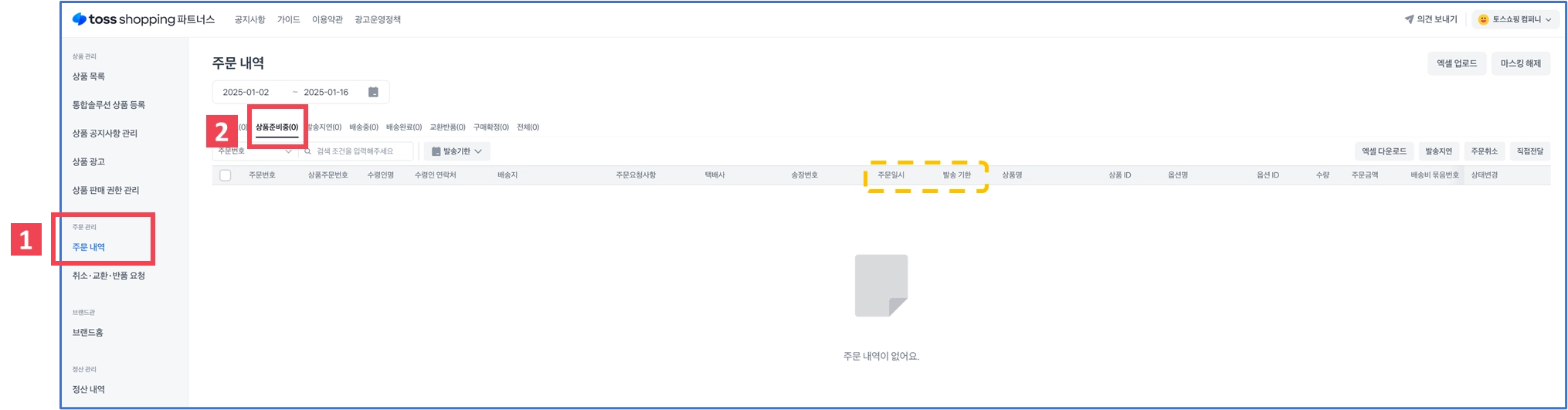
경로 : 토스쇼핑 파트너스 → 주문관리 → 주문내역 → [상품준비중]
1.
주문건을 발송 처리 할 택배사와 송장번호를 입력해주세요
2.
택배사와 송장번호 입력이 모두 완료된 주문건은 우측의 발송처리 버튼을 눌러주세요.
3.
택배사 이용 없이 자사 직접배송으로 진행하실 경우, 체크박스 선택 후 우측의 ‘직접전달’ 버튼을 눌러주세요.
4.
송장번호 오입력으로 부득이하게 고객이 제품을 수령하지 못했다면, 고객 안내 및 송장 수정을 진행해 주세요.
5.
발송 기한은 결제일 +3영업일로 지정되어있어요, 발송 기한을 지키지 못할 경우 페널티가 부과되니 배송이 지연될 경우 발송지연 기능을 사용해주세요.
a.
발송지연 기능을 사용할 경우에만 토스 시스템에서 페널티 대상에 제외돼요
발송지연
•
경로 : 토스쇼핑 파트너스 → 주문관리 → 주문내역 → [발송지연]
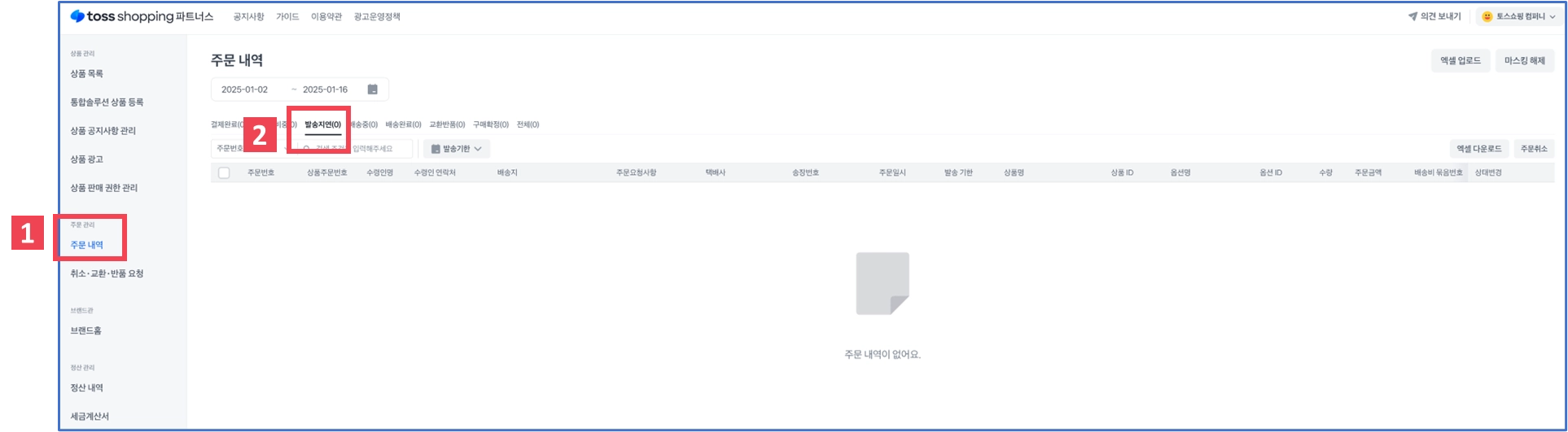
1.
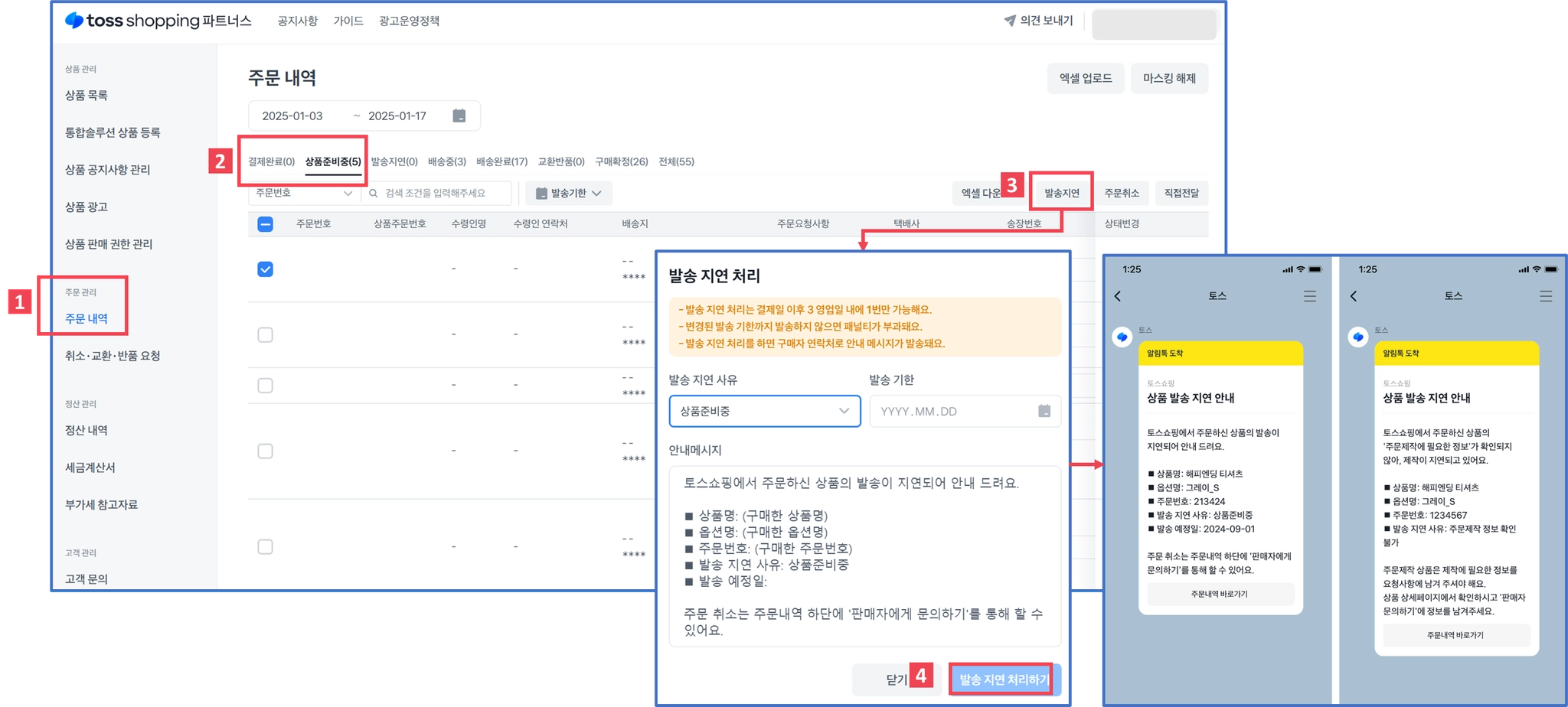
결제완료, 상품준비중 상태에서 우측 [발송지연] 을 선택할 경우, 구매자에게 자동으로 발송 지연 알림톡이 발송돼요.
2.
발송지연 기능은 아래 방법에 따라 설정할 수 있어요
•
경로 : 토스쇼핑 파트너스 → 주문 관리 → 주문 내역 → 결제완료/상품준비중 → 결제건 선택 후 [발송지연] 체크
•
발송 지연 사유/ 발송 기한을 선택한 후 발송 지연 처리하기 버튼을 클릭해 주세요
◦
유의사항
▪
발송 지연 안내는 주문번호 당 1회만 가능하며, 결제완료 후 3영업일 이내의 주문건에 한해서만 사용 가능해요
▪
발송 예정일은 발송 지연 안내일로부터 ‘최대 30일’까지 설정할 수 있어요
▪
이미 발송지연으로 상태를 변경했다면 상품준비중으로 변경하거나 '발송 예정일' 을 수정하는 것은 불가해요.
배송중
•
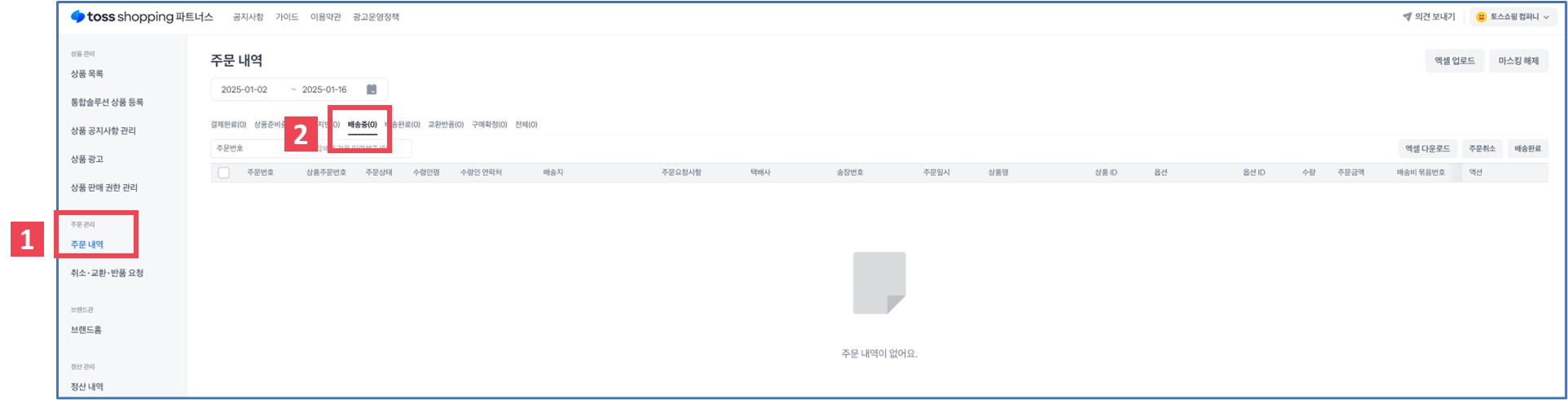
경로 : 토스쇼핑 파트너스 → 주문관리 → 주문내역 → [배송중]
1.
상품준비중 단계에서 택배사와 송장번호를 올바르게 입력해주셨다면, 그 이후의 배송상태는 자동으로 변경되어요. 따로 ‘배송완료’ 처리를 해주시지 않아도 괜찮아요.
•
배송상태가 자동으로 변경되지 않을 경우 엑셀 혹은 [배송완료] 버튼으로 직접 상태값을 변경해 주세요.
•
상품준비중 단계에서 ‘직접전달’을 선택하신 주문건인 경우, 배송이 완료되었다면 체크박스 선택 후 우측의 [배송완료] 버튼을 클릭해 주세요.
2.
택배사와 송장번호의 수정이 필요하여 입력값을 변경한 경우, 우측의 ‘송장번호 수정’ 버튼을 눌러 변경된 내용을 저장해 주세요.
배송완료
•
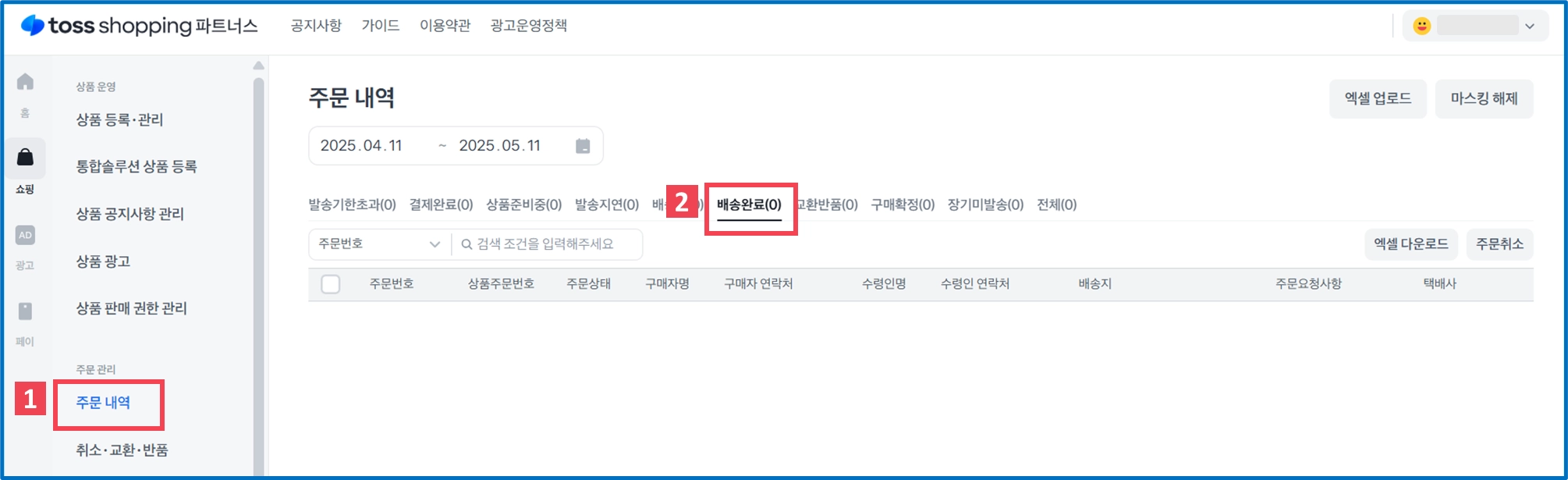
경로 : 토스쇼핑 파트너스 → 주문관리 → 주문내역 → [배송완료]
1.
배송완료에 있는 주문건 중 구매확정이 된 주문건은 전체 탭으로 옮겨져요.
2.
배송상태가 자동으로 변경되지 않을 경우 엑셀 혹은 [배송완료] 버튼으로 직접 상태값을 변경해 주세요.
교환 · 반품
•
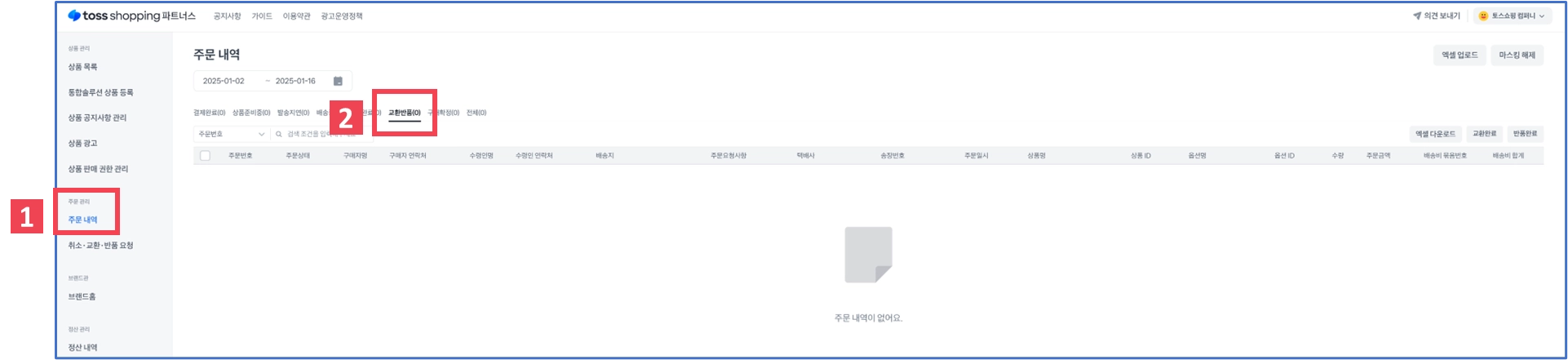
경로 : 토스쇼핑 파트너스 → 주문관리 → 주문내역 → [교환·반품]
1.
교환/반품 처리가 완료된 주문건은 체크박스 선택 후, 우측의 교환완료/반품완료 버튼을 눌러주세요.
2.
처리가 완료된 주문건들은 전체 탭으로 옮겨져요.
구매확정
•
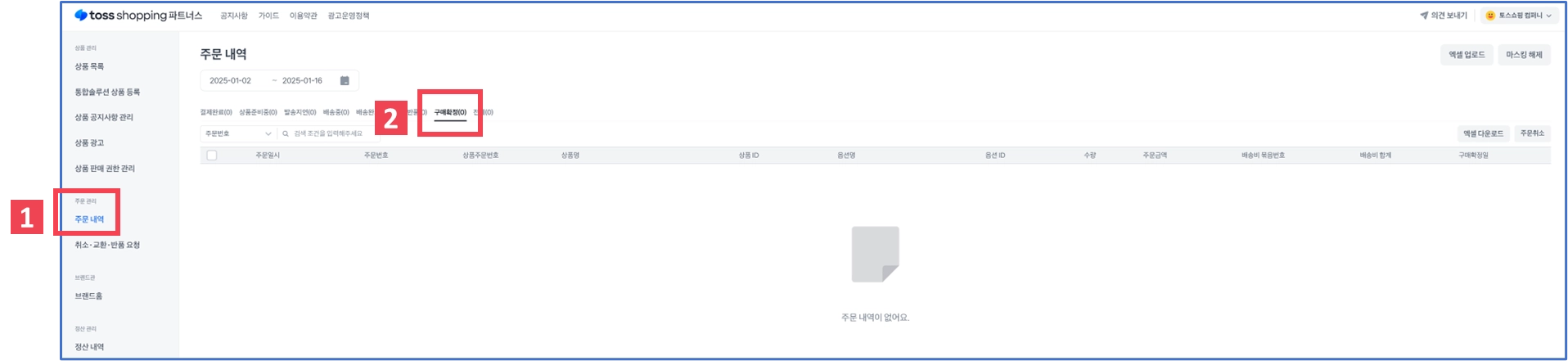
경로 : 토스쇼핑 파트너스 → 주문관리 → 주문내역 → [구매확정]
1.
자동 구매확정 / 고객 구매확정이 완료되면, 이 탭에서 조회할 수 있어요.
전체내역
•
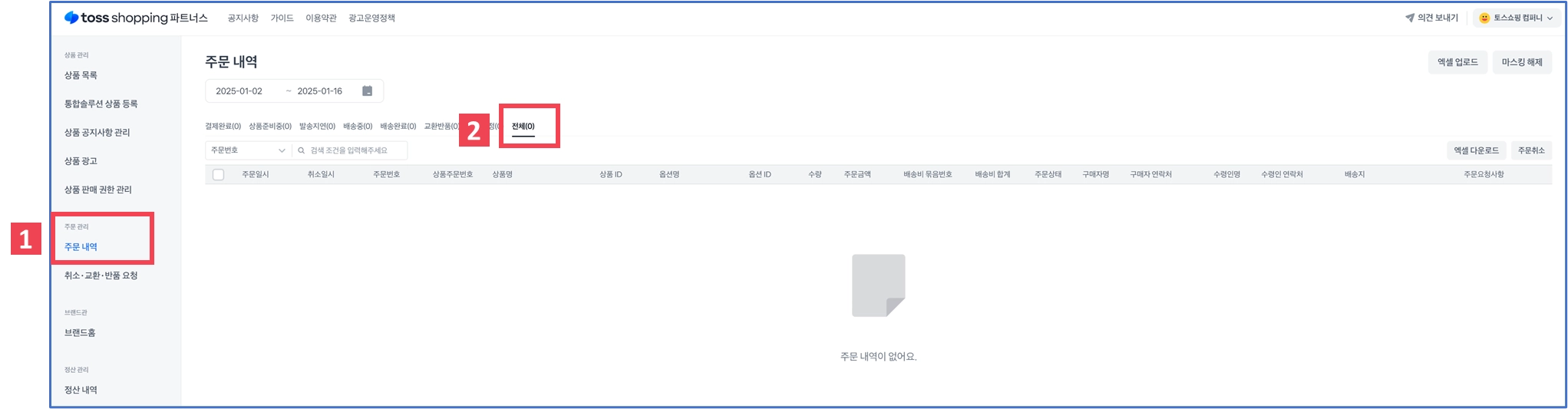
경로 : 토스쇼핑 파트너스 → 주문관리 → 주문내역 → [전체]
1.
주문내역은 최대 1개월 전까지만 조회 가능해요.
2.
주문내역 상태 중 결제 취소, 구매 확정 내역은 전체에서 확인 할 수 있어요.
3.
주문자의 이름 일부, 연락처의 가운데, 상세주소는 고객 정보 보호를 위해 마스킹 처리가 되어있고, 필요에 따라 마스킹 해제 기능을 활용하여 로그인 세션 유지 시간동안 열람할 수 있어요.
4.
주문 접수 시 실시간 알림 발송이 되지 않아요. 접수 건은 주문 내역을 통해 직접 확인해 주세요.
주문취소 처리하기
•
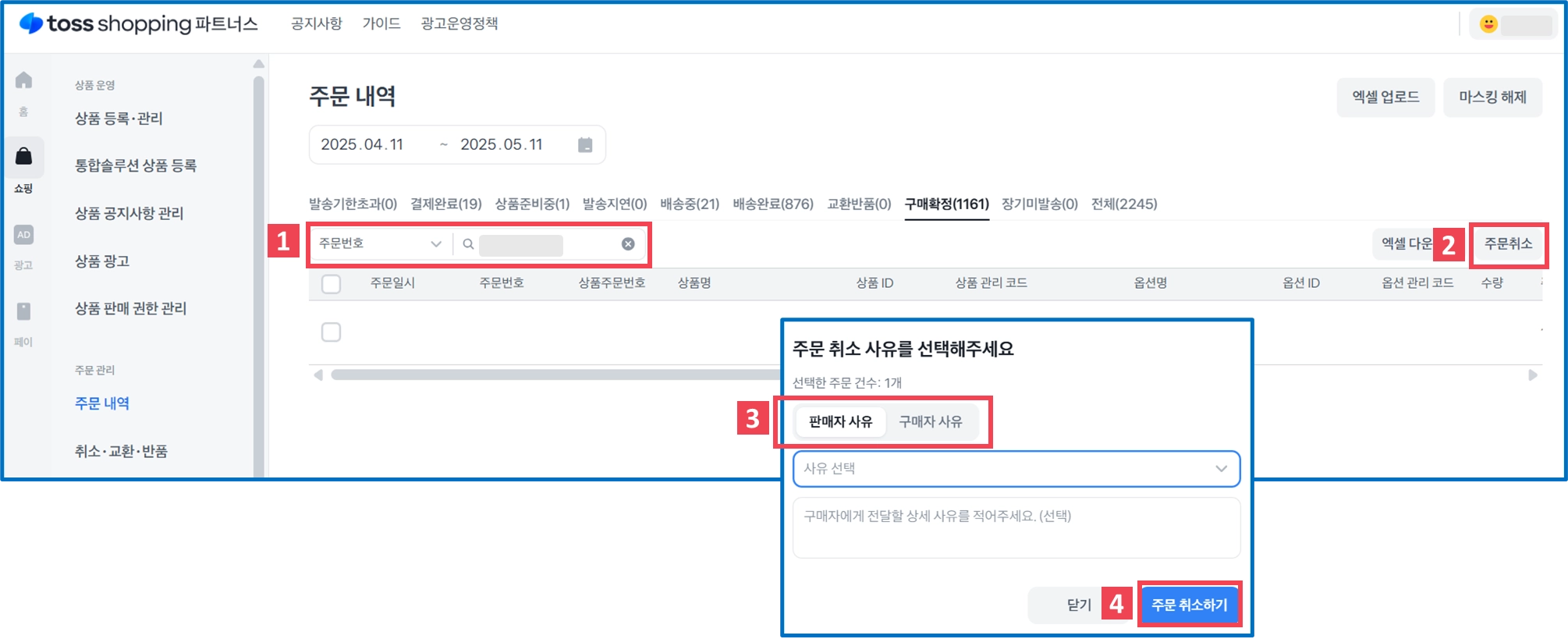
모든 주문상태 탭 상단에 ‘주문취소’ 버튼을 통해 주문을 취소할 수 있어요.
•
취소 시, 각 귀책에 따라 배송비 부담 주체가 달라지며, 결제 금액에서 반품배송비가 차감돼요. 기준은 아래 표를 참고해 주세요.
주문상태 | 구매자사유 | 판매자사유 |
결제완료, 상품준비중 | 반품배송비 미차감 | 반품배송비 미차감 |
배송중, 배송완료, 구매확정 | 반품배송비 차감 | 반품배송비 미차감 |
•
결제취소, 반품 완료 처리를 하는 경우 자동으로 결제 취소돼요.
◦
취소된 결제는 복구가 불가해요.
•
결제한 수단으로 환불이 되며, 실제 환불은 영업일 기준 3~5일 정도 소요될 수 있어요.
◦
계좌 결제 : 결제 계좌로 즉시 환불
◦
카드 결제 : 결제 카드로 3~5 일 이내 환불
•
하나의 주문에서 상품의 여러 옵션을 구매한 경우, 각 옵션별 취소가 가능해요.
◦
옵션 선택 후 주문 취소 버튼을 클릭해 주세요.
◦
수량, 금액 단위 부분 환불은 불가해요.
•
구매자가 토스포인트와 복합 결제 후 취소가 되었다면 사용한 토스포인트는 복원돼요.
엑셀을 통해 상태값 변경하기
•
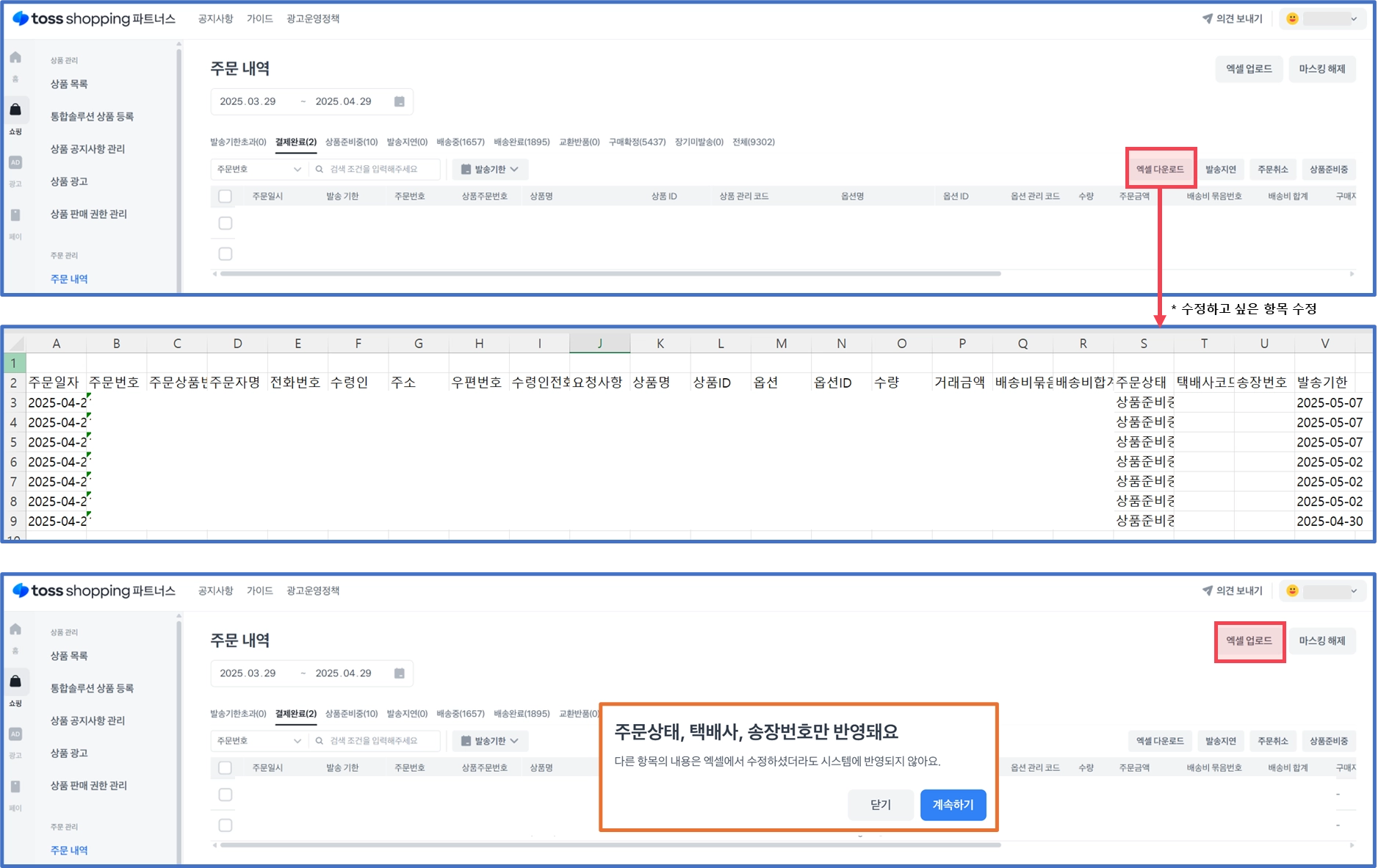
지난 주문 내역 조회 또는 변경이 필요하거나, 대량의 주문 건을 한 번에 처리하려면 날짜를 선택한 후 엑셀 다운로드/업로드 기능을 활용해 주세요
◦
경로 : 엑셀 다운로드 → 업데이트 필요한 값 입력 → 파일 저장 → 엑셀 업로드를 통해 해당 파일 업로드
•
엑셀 사용시 필요한 주문상태는 아래를 참고해주세요.
◦
주문 상태값이 상이할 경우 업로드 하여도 변경되지 않으니 주의해 주세요.
◦
택배사코드와 송장번호를 업데이트하시려면 주문상태를 ‘배송중’으로 변경해 주셔야 해요. 배송중 이외의 다른 상태에서 업데이트를 시도하시면 입력하신 값이 반영되지 않아요.
주문상태 | 결제완료 | 상품준비중 | 발송지연 | 배송중 | 배송완료 | 교환·반품 | 구매확정 |
엑셀 업로드
기능으로 변경 | 상품준비중
배송중 | 배송중
직접전달 | 배송중 | 배송완료 | 교환접수
교환처리중
교환완료
반품처리중
반품완료 | 교환완료
반품완료 | - |
•
엑셀 업로드했으나, 상태값 반영이 안될 경우 아래 항목을 체크해 주세요.
1. 파일
◦
엑셀 파일 확장자가 .xlsx 인가 (이 외 확장자 모두 불가)
◦
첫 행은 빈 행으로 두었는가
◦
파일에 수식/필터/암호가 없는 상태인가
2. 내용
◦
주문상태값은 띄어쓰기 없이 작성했는가
◦
주문 상태값을 역행 / 스킵하지 않았는가 (건너뛰기 불가)
◦
택배사 코드가 일치한가
